
HÄUFIG GESTELLTE FRAGEN

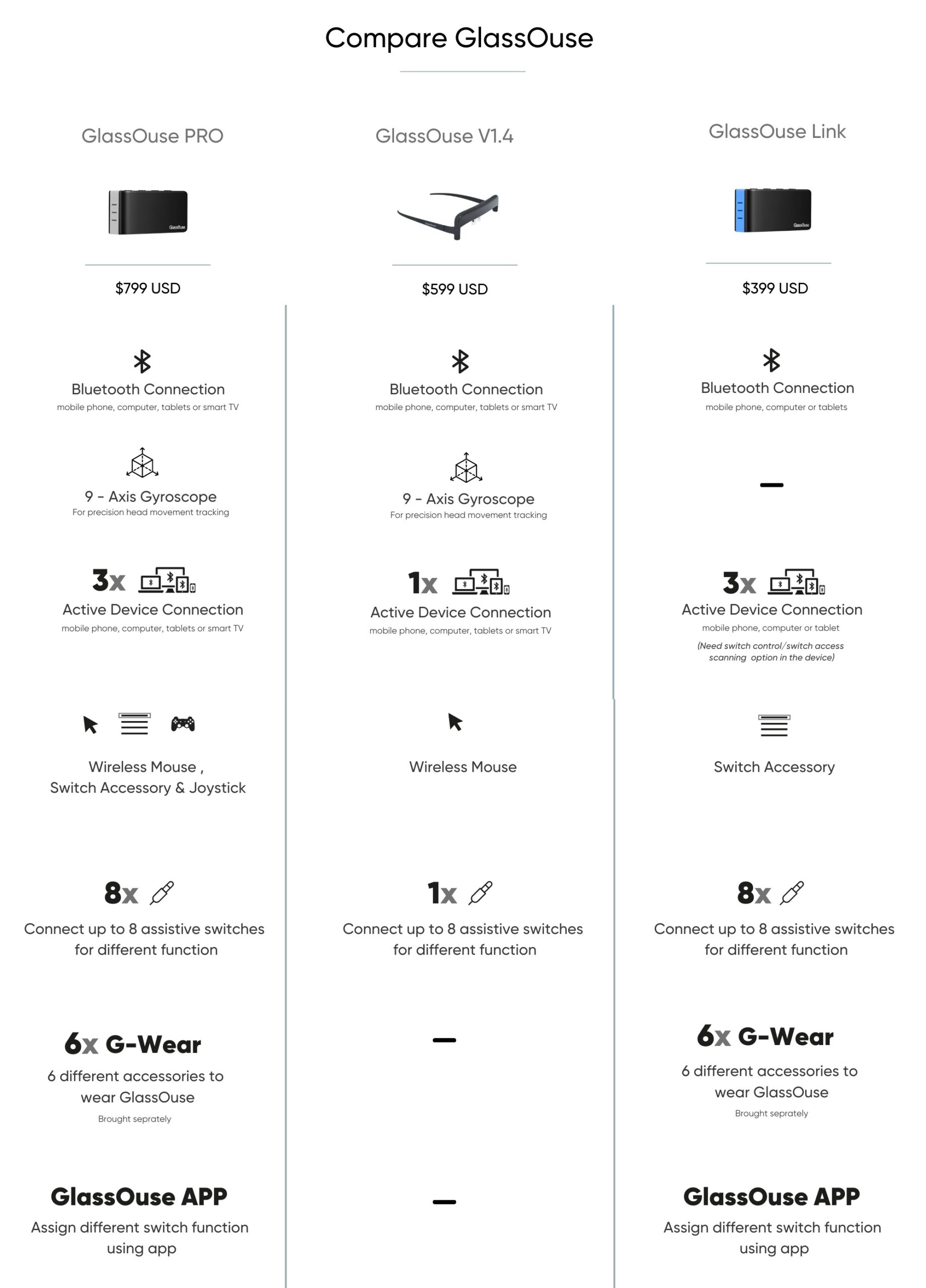
GlassOuse PRO ist ein vielseitiges 3-in-1-Gerät, das eine kabellose Kopfmaus, einen Switch Control Hub und einen Joystick kombiniert. Es enthält alle Funktionen von GlassOuse Link und V1.4 sowie ein fortschrittliches 9-Achsen-Gyroskop für eine noch präzisere Steuerung.
GlassOuse Link ermöglicht es Benutzern, bis zu drei Geräte gleichzeitig über den Schaltermodus zu steuern. Es unterstützt bis zu acht anpassbare Hilfsschalter, um individuellen Bedürfnissen gerecht zu werden.
GlassOuse V1.4 ist eine verbesserte Version von V1.2 und V1.3 und verfügt über einen verbesserten Arm für mehr Flexibilität und Komfort. Sie kann mit einem individuellen Schalter aus der G-Switch-Serie für Klicks gepaart oder mit der Dwell-Software ohne zusätzliche Hardware verwendet werden.
- Traumatisches Gehirn
- Intrakranielle Blutungen
- Gehirnprellung
- Gehirnerschütterung
- Intrakranielle Hämorrhagie
- Epidural
- Subdural
- Schlaganfall
- Mca- und Asa-Infarkte
- Lakunäre Infarkte
- Hirntumore
- Glia-Tumore
- Metastasen
- Verletzung des Rückenmarks
- Verletzung der Halswirbelsäule
- Zervikale Bandscheibenhernie
- Zentralnabelschnur-Syndrom
- Chirurgische Eingriffe an der Halswirbelsäule
- Verletzungen des Plexus brachialis und der peripheren Nerven sowie einige Schekel nach gefäßchirurgischen oder orthopädischen Eingriffen
- Myopathien
- Erworben
- Angeboren
- Zerebrale Kinderlähmung
- Pränatal
- Vor der Geburt
- Postnatal
- Multiple Sklerose
- Amyotrophe Lateralsklerose
- Muskeldystrophie
- Becker-Dystrophie
- Duchenne-Muskeldystrophie
- Skapulohumerale Muskeldystrophie
- Spinale Muskelatrophie
- Shekel von Infektionen des zentralen Nervensystems
- Guillen-Barré-Syndrom
- - Polymyositis
- Amputation
- Tetraplegie
- Dysmelie
- Amyotrophe Lateralsklerose (ALS)
- Multiple Sklerose (MS)
- Verletzung durch wiederholte Belastung (RSI)
- Muskeldystrophie
- Zerebrale Kinderlähmung (CP)
Sie können GlassOuse PRO und V1.4 (oder V1.3/V1.2) direkt mit der Dwell-Software ohne Schalteroptionen der G-Switch-Serie verwenden. GlassOuse wird Ihre Kopfbewegungen verfolgen, um den Cursor zu bewegen, während die Software die Klicks für Sie ausführt.
Windows: Sie können eine Verweil-Software eines Drittanbieters wie Point'n'click verwenden.
macOS: Sie können die integrierte Option "Verweilen" in den Barrierefreiheitseinstellungen von Sierra verwenden.
Linux: Sie können das Verweilklick-Applet im Dialogfeld "Mauseinstellungen" als Funktion für Barrierefreiheit festlegen.
Android: Sie können die in Ihr Android-Gerät integrierte Funktion für Barrierefreiheit verwenden. Wählen Sie "Klicken, nachdem sich der Zeiger nicht mehr bewegt", um Ihr Gerät im Verweilmodus zu verwenden.
GlassOuse-Hilfsgeräte bieten eine hohe Kompatibilität und lassen sich nahtlos über Bluetooth mit Ihren Geräten verbinden.
- Android-Geräte: Handys, Tablets, Smart-TVs
- Apple-Geräte: iPhone (iOS 13 und höher), Mac-Computer (macOS), iPad (iPadOS)
- Windows-Geräte: Computer, Mobiltelefone, Tablets, Smart-TVs
- Linux-Geräte: Computer, Tablets
- Chrome OS-Geräte: Computer, Tablets
YES!
GlassOuse PRO, Link, V1.4 (oder V1.3/V1.2) sind vollständig kompatibel mit iPhone (iOS 13 und höher) und iPad (iPadOS).
Fast alle Android-Telefone unterstützen jetzt die Barrierefreiheit, so dass Sie GlassOuse reibungslos nutzen können.
Falls nicht, können Sie die APK-Dateien auf unserer Support-Seite auf Ihr Android-Gerät herunterladen, um GlassOuse effizient zu nutzen. Für Software von Drittanbietern empfehlen wir die EasyTouch-App, um die physischen Home-Tasten auf dem Bildschirm Ihres Geräts zu imitieren, sodass Sie zwischen Seiten und Apps wechseln können, während Sie GlassOuse verwenden. Darüber hinaus wird die SwiftKey Keyboard-App für die Bildschirmtastatur empfohlen, während Sie mit GlassOuse verbunden sind.
Sie können die APK-Datei auf unserer Support-Seite auf Ihr Android-Gerät herunterladen, um die physischen Home- und Return-Tasten mit der EasyTouch-App zu verwenden.
Mit GlassOuse PRO und V1.4 (oder V1.3/V1.2) können Sie den Klickvorgang über die Dwell-Software auf macOS oder die Barrierefreiheitsfunktionen Ihrer Android-Geräte ausführen.
Für Windows empfehlen wir die Verwendung kostenloser Software von Drittanbietern wie ClickAid oder Point-n-Click, um Rechtsklicks, Doppelklicks, Ziehen und Ablegen, Scrollen usw. durchzuführen.
Unter macOS können Sie das Bedienfeld "Umschalten" im Abschnitt "Barrierefreiheit" der Systemeinstellungen verwenden. Das Bedienfeld "Umschalten" bietet Ihnen alle Befehle, die Sie auf der Registerkarte "Zeiger" benötigen, und Sie müssen keine zusätzliche Anwendung herunterladen.
Unter Linux können Sie mit der rechten Maustaste klicken, indem Sie die linke Maustaste gedrückt halten.
Sie können auch mit GlassOuse PRO, Link, V1.4 (oder V1.3/V1.2) zusammen mit verschiedenen Schaltern klicken. Biss-Schalter & 360-Biss-Schalter: Klicken durch Beißen. Puff-Schalter: Aktivieren Sie Klicks durch sanftes Zupfen. Finger-Schalter: Drücken Sie mit einem beliebigen Teil Ihres Körpers, um zu klicken. Fußschalter: Klicken durch Drücken mit dem Fuß. Press & Pillow Switch: Drücken Sie mit einem beliebigen Teil Ihres Körpers, um zu aktivieren. Berührungsschalter: Aktivieren Sie ihn durch eine einfache Berührung. Näherungsschalter: Bewegen Sie sich über den Schalter, um einen Klick auszuführen. Wangen-Schalter: Klicken Sie, indem Sie Ihre Wangenmuskeln bewegen oder Ihre Wangen aufblähen.Blinzelschalter: Klicken Sie mit einem einfachen Blinzeln. Muskeltaster: Aktivieren Sie Klicks durch Muskelbewegungen.
Der Standard-Webbrowser Ihres Geräts oder andere Browser von Drittanbietern zeigen möglicherweise keine sichtbare Bildlaufleiste an. Um Probleme bei der Textauswahl zu vermeiden, empfehlen wir die Verwendung der Firefox-Browser-App für Android-Geräte. Die integrierte Bildlaufleiste von Firefox ist zwar nicht sichtbar, ermöglicht aber einen einfachen Bildlauf durch einfaches Klicken und Ziehen an einer beliebigen Stelle auf der Seite.
Wenn Sie eine besser sichtbare Bildlaufoption bevorzugen, lesen Sie bitte unsere Anleitung auf der Support-Seite, um das Scroll Bar Add-on für Firefox einzurichten.
Alternativ können Sie die Easy Scroll App herunterladen, um das Scrollen auf jeder Seite und App auf Ihrem Gerät zu ermöglichen. Sie können die APP hier herunterladen und finden weitere Informationen auf unserer Support-Seite.
Wenn GlassOuse V1.4 länger als 15 Sekunden im Leerlauf bleibt, schaltet es automatisch in den Energiesparmodus.
Bei GlassOuse Link geht das Gerät in den Energiesparmodus über, indem es nach 15 Sekunden Inaktivität in den Standby-Modus wechselt, in dem alle Anzeigeleuchten erlöschen. Wenn innerhalb von 3 Minuten nach dem Standby keine Aktion erfolgt, wechselt das Gerät in den Ruhemodus. Um das Gerät aus dem Ruhemodus zu wecken, drücken Sie einfach eine beliebige Taste.
Bei GlassOuse PRO geht das Gerät in den Energiesparmodus über, indem es nach 30 Sekunden Inaktivität in den Standby-Modus wechselt, in dem alle Anzeigeleuchten erlöschen. Wenn innerhalb von 5 Minuten nach dem Standby-Modus keine Maßnahme ergriffen wird, wechselt das Gerät in den Ruhemodus. Um das Gerät aus dem Ruhemodus zu wecken, drücken Sie einfach eine beliebige Taste.
Wir empfehlen, Ihr GlassOuse immer dann zu kalibrieren, wenn es an ein neues Gerät angeschlossen wird oder wenn Sie eine unregelmäßige Cursorbewegung feststellen, wie z. B. Vibration oder Rutschen.
Um GlassOuse V1.4 (oder V1.3) zu kalibrieren:
- Verbinden Sie GlassOuse über Bluetooth mit Ihrem Gerät. Warten Sie, bis die LED dauerhaft blau leuchtet.
- Halten Sie die GlassOuse in einer umgekehrten Position auf einer flachen, festen Oberfläche, um die automatische Kalibrierung zu starten.
- Während der Kalibrierung werden Sie feststellen, dass die LED abwechselnd rot und blau blinkt. Sobald die LED wieder dauerhaft blau leuchtet, ist die Kalibrierung abgeschlossen.
Um GlassOuse PRO/Link zu kalibrieren:
Drücken Sie lange auf die Taste D, um das Gerät zurückzusetzen und zu kalibrieren.
HINWEIS: Die Kalibrierung sollte innerhalb von 3 Minuten nach erfolgreicher Verbindung mit dem Gerät durchgeführt werden.
So stellen Sie die Cursorgeschwindigkeit auf Ihrem Gerät (PC, Tablet, Telefon) ein:
- Gehen Sie zu den Optionen "Cursorgeschwindigkeit" des Geräts.
- Wählen Sie die gewünschte Geschwindigkeit.
So stellen Sie die Cursorgeschwindigkeit über GlassOuse-Geräte ein:
Für GlassOuse V1.4 (oder V1.3/V1.2):
- Schließen Sie GlassOuse über einen 3,5-mm-Mono-Klinkenstecker an einen G-Switch an. Drücken Sie Ihren G-Schalter und die "Reset"-Taste gleichzeitig. Wenn Sie einen Puff-Schalter verwenden, drücken Sie die "Reset"-Taste an Ihrer GlassOuse, während Sie in Richtung des Schalters paffen.
- Lassen Sie während des Drückens zuerst die "Reset"-Taste und dann die G-Schalter-Taste los. Die LED sollte rot blinken. Wenn Sie einen Puff-Switch verwenden, lassen Sie zuerst den "Reset"-Knopf los und hören Sie danach auf zu paffen.
- Wählen Sie die gewünschte Cursor-Geschwindigkeit (langsam, mittel oder schnell) durch Drücken (oder Pusten) des G-Schalters entsprechend der Geschwindigkeit der roten LED-Leuchte. Bei der Einstellung "langsam" blinkt die LED langsam, bei der Einstellung "mittel" blinkt die LED schneller und bei der Einstellung "schnell" blinkt die LED am schnellsten.
Drücken Sie nach Ihrer Wahl die Taste "Reset", um die Empfindlichkeit einzustellen, oder lassen Sie das Gerät 30 Sekunden lang stehen, dann wählt es automatisch die gewählte Empfindlichkeit.
Für GlassOuse PRO und Link:
Drücken Sie die Taste C.
ODER
Stellen Sie die Empfindlichkeit in der GlassOuse APP ein:
- Öffnen Sie innerhalb der App die Einstellungen.
- Klicken Sie auf Empfindlichkeitseinstellungen.
- Wählen Sie das Gerät aus, für das Sie die Empfindlichkeit einstellen möchten.
(Bei GlassOuse PRO können Sie die Empfindlichkeit für Maus, Tastatur oder Joystick separat einstellen. Für den Mausmodus können Sie die X- und Y-Achse separat einstellen).
Wenn der Cursor zwar in der Mitte des Bildschirms steht, Ihr Kopf aber keine bequeme Position einnimmt, oder wenn das Bewegen des Cursors unangenehm ist, führen Sie den Cursor vorsichtig an den Rand des Bildschirms. Bringen Sie Ihren Kopf in einen bequemeren Winkel, bevor Sie die Arbeit fortsetzen.
Die G-Switch-Serie bietet eine umfassende Palette von Schaltersteuerungsoptionen, die mit GlassOuse PRO, Link, V1.4 (oder V1.3/V1.2) und anderen adaptiven Geräten kompatibel sind. Jeder Schalter der G-Switch-Serie ist mit einer 3,5-mm-Mono-Klinkenbuchse ausgestattet, was eine breite Kompatibilität gewährleistet. Zu den verfügbaren Optionen der G-Switch-Serie gehören:
Biss-Schalter: Eine Schaltoption, die das Klicken durch einfaches Beißen oder Drücken der Lippen ermöglicht. Kommt mit einer nicht-karzinogenen Silikonhülle, die leicht zu reinigen und für den täglichen Gebrauch geeignet ist.
Puff-Schalter: Eine Schalteroption ermöglicht das Anklicken von Aktionen durch Pusten mit dem eingebauten elektronischen Mikrofon. Es wird mit einer münzgroßen Batterie betrieben.
Fingerschalter: Eine Schalteroption erleichtert das Anklicken von Aktionen durch Drücken einer kleinen Taste. Er kann auf Stoffoberflächen oder an Klettverschlüssen angebracht werden und ermöglicht die Bedienung mit dem Finger, dem Arm oder jedem anderen Körperteil.
Fußschalter: Eine Schalteroption, die das Klicken per Fußdruck ermöglicht. Hat eine rutschfeste Unterseite, um ein Abrutschen während der Benutzung zu verhindern.
Druckschalter: Ein strapazierfähiger, einfach zu bedienender Schalter, der für eine komfortable Aktivierung sorgt. Er verfügt über zwei Aktivierungsoberflächen, 100g und 150g, und bietet so unterschiedliche Druckerlebnisse für unterschiedliche Bedürfnisse.
Kissen-Schalter: Ein weicher, mit einem Kissen überzogener Schalter, der es dem Benutzer ermöglicht, Klicks bequem mit verschiedenen Körperteilen auszuführen, z. B. mit dem Kopf, dem Kinn oder den Wangen.
Berührungsschalter: Ein hochsensibler Schalter, der die Klicks durch eine leichte Berührung der Aktivierungsfläche aktiviert.
Annäherungsschalter: Ein futuristischer Schalter, der durch Schweben über der Oberfläche aktiviert wird. Er erkennt verschiedene Entfernungen von der Aktivierungsfläche, um Klicks auszulösen.
360 Biss-Schalter: Ein anpassungsfähiger Schalter mit AirBite-Technologie, der unvergleichlichen Komfort durch einfaches Beißen oder Drücken der Lippen bietet.
Wangenschalter: Ein Schalter, der durch die Bewegung der Wangenmuskeln ein Klicken auslöst, wenn Sie Ihre Wangen aufblasen. Funktioniert mit einem münzgroßen Näherungssensor.
Blinzelschalter: Eine Schalteroption, die Klicks durch einfaches Blinzeln der Augen auslöst. Ausgestattet mit einem Augensensor, der das absichtliche Blinzeln genau erkennt, um ein genaues und zuverlässiges Klicken zu gewährleisten.
Muskeltaste: Eine Schalteroption, die das Klicken durch mühelose Muskelbewegungen ermöglicht. Es gibt drei Gurtlängen, die eine Aktivierung an Bereichen wie Handgelenk, Handfläche, Unterarm, Oberarm, Knöchel oder Wade ermöglichen.
G-Switch Series sind externe Schaltersteuerungen, die mit adaptiven Geräten und Spielzeugen verwendet werden können, obwohl sie als perfekte Begleiter von GlassOuse PRO, Link, V1.4 (oder V1.3/V1.2) konzipiert sind.
Die von der EnnoPro Group entwickelte GlassOuse App verbessert die Benutzererfahrung, indem sie eine nahtlose Steuerung der GlassOuse-Geräte ermöglicht.
Mit der App können die Nutzer:
- Einstellungen vornehmen und Funktionen für angeschlossene Schalter definieren
- Ändern der Empfindlichkeitsstufen
- Aktivieren oder Deaktivieren des Energiesparmodus
- GlassOuse-Geräte auf die Werkseinstellungen zurücksetzen.
Entdecken Sie weitere Funktionen in der App. Laden Sie die GlassOuse App hier herunter.
- Melden Sie sich mit Ihren Anmeldedaten an oder wählen Sie "Konto erstellen".
- Schalten Sie GlassOuse PRO/Link/V1.4 ein. Suchen Sie das GlassOuse-Produkt in den Bluetooth-Optionen Ihres Smart-Geräts (normalerweise als "Axxx-xx-GlassOuse PRO/Link/V1.4" angezeigt), koppeln und verbinden Sie es.
- Öffnen Sie die GlassOuse-App, wählen Sie das verbundene Produkt aus und navigieren Sie zur Startseite der App, um eine erfolgreiche Verbindung zu bestätigen.
Passen Sie die Funktionen jedes angeschlossenen Schalters über GlassOuse PRO/Link an:
- Öffnen Sie die Einstellungen in der GlassOuse-App und wählen Sie Einstellungen wechseln.
- Wählen Sie Gerät 1/2/3 > Anschluss W/X/Y/Z > Schalter 1-8; klicken Sie auf Bearbeiten, um bis zu acht verschiedene Funktionstasten anzupassen.
- Ändern Sie Maus-, Tastatur- und Joystick-Befehle wie gewünscht.