
SIKÇA SORULAN SORULAR

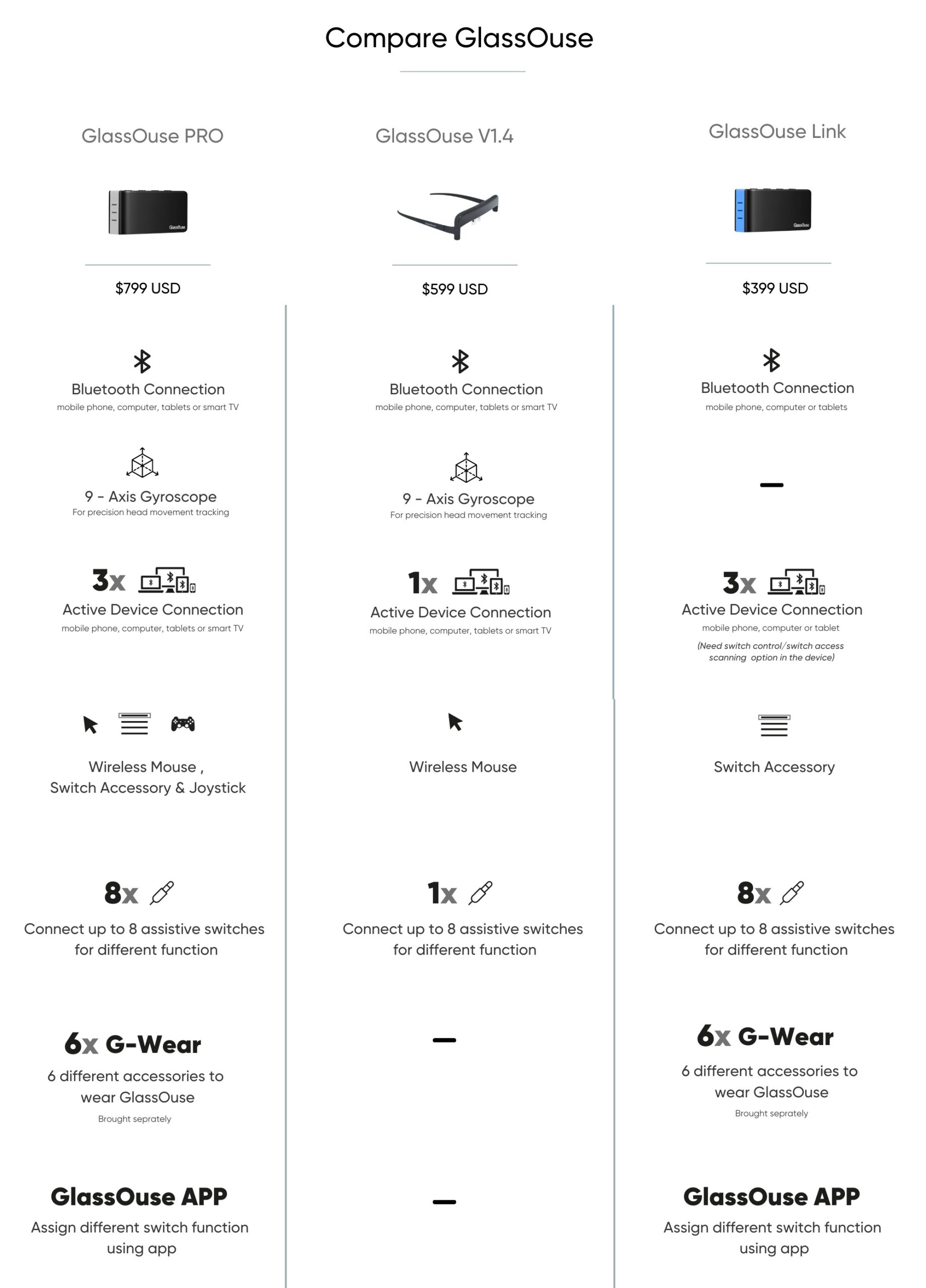
GlassOuse PRO kablosuz kafa faresi, anahtar kontrol merkezi ve joystick'i bir araya getiren çok yönlü 3'ü 1 arada bir cihazdır. GlassOuse Link ve V1.4'ün tüm özelliklerinin yanı sıra daha hassas kontrol için gelişmiş bir 9 eksenli jiroskop içerir.
GlassOuse Bağlantı kullanıcıların anahtar modu aracılığıyla aynı anda üç adede kadar cihazı kontrol etmesine olanak tanır. Bireysel ihtiyaçlara uyması için sekiz adede kadar özelleştirilebilir yardımcı anahtarı destekler.
GlassOuse V1.4 daha iyi esneklik ve konfor için geliştirilmiş bir kol içeren V1.2 ve V1.3'ün geliştirilmiş bir sürümüdür. Tıklamalar için G-Switch serisinden ayrı bir anahtarla eşleştirilebilir veya ekstra donanım olmadan Dwell yazılımı ile kullanılabilir.
- Travmatik Beyin
- İntrakraniyal Kanama
- Beyin Kontüzyonu
- Sarsıntı
- İntrakraniyal kanama
- Epidural
- Subdural
- İnme
- Mca ve Asa Enfarktüsleri
- Laküner Enfarktüsler
- Beyin Tümörleri
- Glial Tümörler
- Metastazlar
- Omurilik Yaralanması
- Boyun Yaralanması
- Servikal Disk Hernisi
- Merkezi Kordon Sendromu
- Servikal Cerrahi Operasyonlar
- Vasküler veya Ortopedik Cerrahi Sonrası Brakiyal Pleksus ve Periferik Sinir Yaralanması ve Bazı Şekeller
- Miyopatiler
- Satın alındı
- Doğuştan
- Serebral Palsi
- Doğum Öncesi
- Doğum Öncesi
- Doğum sonrası
- Multipl Skleroz
- Amyotrofik Lateral Skleroz
- Musküler Distrofi
- Becker Distrofisi
- Duchenne Musküler Distrofi
- Skapulohumeral Musküler Distrofi
- Spinal Musküler Atrofi
- Merkezi Sinir Sistemi Enfeksiyonlarının Şekeli
- Guillen Barre Sendromu
- - Polimiyozit
- Ampütasyon
- Tetrapleji
- Dysmelia
- Amyotrofik lateral skleroz (ALS)
- Multipl skleroz (MS)
- Tekrarlayan zorlanma yaralanması (RSI)
- Musküler Distrofi
- Serebral palsi (CP)
GlassOuse PRO ve V1.4 'ü (veya V1.3/V1.2) herhangi bir G-Switch Serisi anahtar seçeneği olmadan doğrudan Dwell yazılımı ile kullanabilirsiniz. GlassOuse imleci hareket ettirmek için baş hareketlerinizi takip ederken, yazılım sizin için tıklamaları gerçekleştirir.
Windows: Point'n'click gibi üçüncü taraf bekleme yazılımlarını kullanabilirsiniz.
macOS: Sierra'nın Erişilebilirlik ayarlarındaki yerleşik bekleme seçeneğini kullanabilirsiniz.
Linux: Durarak tıklama uygulamasını Fare Tercihleri iletişim kutusu altında bir Erişilebilirlik özelliği olarak ayarlayabilirsiniz.
Android: Android cihazınızın yerleşik Erişilebilirlik özelliğini kullanabilirsiniz. Cihazınızı bekleme modunda kullanmak için "İşaretçi hareket etmeyi durdurduktan sonra tıklayın" seçeneğini seçin
GlassOuse yardımcı cihazları yüksek uyumluluk sunar ve Bluetooth aracılığıyla cihazlarınıza sorunsuz bir şekilde bağlanır.
- Android Cihazlar: Cep telefonları, tabletler, akıllı TV'ler
- Apple Aygıtları: iPhone (iOS 13 ve üzeri), Mac bilgisayarlar (macOS), iPad (iPadOS)
- Windows Cihazları: Bilgisayarlar, cep telefonları, tabletler, akıllı TV'ler
- Linux Cihazları: Bilgisayarlar, tabletler
- Chrome OS Cihazları: Bilgisayarlar, tabletler
EVET!
GlassOuse PRO, Link, V1.4 (veya V1.3/V1.2) iPhone (iOS 13 ve üzeri) ve iPad (iPadOS) ile tamamen uyumludur.
Artık neredeyse tüm android telefonlar erişilebilirlik desteği ile geliyor ve GlassOuse'u sorunsuz bir şekilde kullanmanızı sağlıyor.
Ancak değilse, GlassOuse'u verimli bir şekilde kullanmak için destek sayfamızdaki APK dosyalarını Android cihazınıza indirebilirsiniz. Üçüncü taraf yazılımlar için, cihazınızın ekranındaki fiziksel ana düğmeleri taklit ederek GlassOuse kullanırken sayfalar ve uygulamalar arasında geçiş yapmanızı sağlayan EasyTouch uygulamasını kullanmanızı öneririz. Ayrıca, GlassOuse'a bağlıyken ekranda yazı yazmak için SwiftKey Klavye uygulaması önerilir.
EasyTouch uygulaması ile fiziksel ana ekran ve geri dönüş düğmelerini kullanmak için destek sayfamızdaki APK dosyasını Android cihazınıza indirebilirsiniz.
GlassOuse PRO ve V1.4 (veya V1.3/V1.2) ile tıklama işlemini macOS'taki Dwell yazılımı veya Android cihazlarınızın Erişilebilirlik özellikleri aracılığıyla yapabilirsiniz.
Windows için, sağ tıklama, çift tıklama, sürükleyip bırakma, kaydırma vb. işlemleri yapmak için ClickAid veya Point-n-Click gibi ücretsiz üçüncü taraf yazılımları kullanmanızı öneririz.
macOS için, Sistem Tercihleri'nin Erişilebilirlik bölümündeki Denetim Değiştir panelini kullanabilirsiniz. Switch Control paneli size Pointer sekmesi altında ihtiyaç duyabileceğiniz tüm komutları verecektir ve ekstra bir uygulama indirmenize gerek yoktur.
Linux için farenin sol tuşunu basılı tutarak sağ tıklayabilirsiniz.
Ayrıca GlassOuse PRO, Link, V1.4 (veya V1.3/V1.2) ile birlikte çeşitli anahtarları kullanarak da tıklayabilirsiniz. Isırma Anahtarı ve 360 Isırma Anahtarı: Isırarak tıklayın. Puf Anahtarı: Hafifçe üfleyerek tıklamaları etkinleştirin. Parmak Anahtarı: Tıklamak için vücudunuzun herhangi bir kısmıyla bastırın. Ayak Anahtarı: Ayağınızla bastırarak tıklayın. Basın ve Yastık Anahtarı: Etkinleştirmek için vücudunuzun herhangi bir kısmıyla basın. Dokunmatik Anahtar: Basit bir dokunuşla etkinleştirin. Yakınlık Anahtarı: Bir tıklama gerçekleştirmek için anahtarın üzerine gelin. Yanak Anahtarı:Yanak kaslarınızı hareket ettirerek veya yanaklarınızı şişirerek tıklayın: Basit bir göz kırpma ile tıklayın. Kas Anahtarı: Kas hareketleriyle tıklamaları etkinleştirin.
Cihazınızın varsayılan web tarayıcısı veya diğer üçüncü taraf tarayıcılar görünür bir kaydırma çubuğu göstermeyebilir. Metin seçimiyle ilgili sorunları önlemek için Android cihazlar için Firefox tarayıcı uygulamasını kullanmanızı öneririz. Firefox'un yerleşik kaydırma çubuğu görünür olmayabilir, ancak sayfanın herhangi bir yerine tıklayıp sürükleyerek kolay kaydırma sağlar.
Daha görünür bir kaydırma seçeneği tercih ediyorsanız, lütfen Firefox için Kaydırma Çubuğu eklentisini kurmak için Destek sayfasındaki kılavuzumuza bakın.
Alternatif olarak, cihazınızdaki herhangi bir sayfada ve uygulamada kaydırmayı etkinleştirmek için Easy Scroll uygulamasını indirebilirsiniz. Uygulamayı buradan indirebilir ve Destek sayfamızda daha fazla ayrıntı bulabilirsiniz.
GlassOuse V1.4 15 saniyeden uzun süre boşta kaldığında, otomatik olarak Güç Tasarrufu moduna girer.
GlassOuse Link için, cihaz 15 saniye hareketsiz kaldıktan sonra bekleme moduna girerek Güç Tasarrufu moduna geçecek ve bu sırada tüm gösterge ışıkları sönecektir. Bekleme modunda 3 dakika içinde herhangi bir işlem yapılmazsa, cihazlar Uyku moduna girecektir. Cihazı Uyku modundan çıkarmak için herhangi bir düğmeye basmanız yeterlidir.
GlassOuse PRO için cihaz, tüm gösterge ışıklarının söneceği 30 saniyelik hareketsizlikten sonra bekleme moduna girerek Güç Tasarrufu moduna geçecektir. Bekleme modunda 5 dakika içinde herhangi bir işlem yapılmazsa, cihazlar Uyku moduna girecektir. Cihazı Uyku modundan çıkarmak için herhangi bir düğmeye basmanız yeterlidir.
GlassOuse'unuzu yeni bir cihaza bağladığınızda veya titreşim ya da kayma gibi düzensiz imleç hareketleri fark ettiğinizde kalibre etmenizi öneririz.
GlassOuse V1.4 'ü (veya V1.3'ü) kalibre etmek için:
- GlassOuse'u Bluetooth aracılığıyla cihazınıza bağlayın. LED sürekli mavi olana kadar bekleyin.
- Otomatik kalibrasyonu başlatmak için GlassOuse'u düz ve sağlam bir yüzey üzerinde ters konumda tutun.
- Kalibrasyon sırasında LED'in dönüşümlü olarak kırmızı ve mavi yanıp söndüğünü göreceksiniz. LED tekrar sürekli mavi olduğunda kalibrasyon tamamlanmış demektir.
GlassOuse PRO/Link'i kalibre etmek için:
Sıfırlamak ve kalibre etmek için D düğmesine uzun basın.
NOT: Kalibrasyon, cihazla başarılı bir şekilde bağlantı kurulduktan sonra 3 dakika içinde gerçekleştirilmelidir.
Cihazınızda (PC, tablet, telefon) imleç hızınızı ayarlamak için:
- Cihazın "İmleç Hızı" seçeneklerine gidin.
- İstediğiniz hızı seçin.
GlassOuse cihazları üzerinden imleç hızını ayarlamak için:
GlassOuse V1.4 (veya V1.3/V1.2) için:
- GlassOuse'u mono 3,5 mm jak fişi aracılığıyla bir G-switch'e bağlayın. G-anahtarınıza ve "Sıfırla" düğmelerine aynı anda basın. Puf Anahtarı kullanıyorsanız, anahtara doğru puflarken GlassOuse'unuzdaki "Sıfırla" düğmesine basın.
- Basarken, önce "Reset" düğmesini bırakın ve ardından G-switch düğmesini bırakın. LED kırmızı yanıp sönmelidir. Puf Anahtarı kullanıyorsanız, önce "Sıfırla" düğmesini bırakın ve ardından puflamayı bırakın.
- Kırmızı LED ışığının hızına göre G-Switch'e basarak (veya üfleyerek) istediğiniz imleç hızını (yavaş, orta veya hızlı) seçin. "Yavaş" ayarında LED yavaş yanıp söner, "orta" ayarında LED daha hızlı yanıp söner ve "hızlı" ayarında LED en hızlı yanıp söner.
Seçiminizi yaptıktan sonra, hassasiyeti ayarlamak için "Sıfırla" düğmesine basın veya cihazı 30 saniye bekletin, ardından seçilen hassasiyeti otomatik olarak seçecektir.
GlassOuse PRO ve Link için:
C düğmesine basın.
VEYA
GlassOuse APP'de hassasiyeti uyarlayın:
- Uygulamanın içinde Ayarlar'ı açın.
- Hassasiyet Ayarları üzerine tıklayın.
- Hassasiyetini ayarlamak istediğiniz Cihazı seçin.
(GlassOuse PRO için, Fare, Klavye veya Joystick için hassasiyeti ayrı ayrı ayarlayabilirsiniz. Fare modu için X ve Y eksenlerini ayrı ayrı ayarlayabilirsiniz).
İmleç ekranda ortalanmışsa ancak başınız rahat bir konumda değilse veya imleci hareket ettirmek rahatsızlığa neden oluyorsa, imleci yavaşça ekranın kenarına doğru yönlendirin. Oraya ulaştığınızda, kullanıma devam etmeden önce baş pozisyonunuzu daha rahat bir açıya ayarlayın.
G-Switch Serisi , GlassOuse PRO, Link, V1.4 (veya V1.3/V1.2) ve diğer uyarlanabilir cihazlarla uyumlu kapsamlı bir anahtar kontrol seçenekleri yelpazesi sunar. G-Switch Serisindeki her bir anahtar, geniş uyumluluk sağlayan mono 3,5 mm jak ile donatılmıştır. G-Switch Serisindeki mevcut seçenekler şunları içerir:
Isırma Anahtarı: Basit ısırıklar veya dudak bastırmaları yoluyla tıklama eylemlerine izin veren bir anahtar seçeneği. Temizlemesi kolay ve günlük kullanıma uygun, kanserojen olmayan silikon bir kapakla birlikte gelir.
Puf Anahtarı: Bir anahtar seçeneği, dahili elektronik mikrofonu ile puflar aracılığıyla tıklama eylemlerini etkinleştirir. Bozuk para büyüklüğünde bir pil ile çalışır.
Parmak Anahtarı: Bir anahtar seçeneği, küçük bir düğmeye basarak tıklama eylemlerini kolaylaştırır. Kumaş yüzeylere veya dokunmatik tutturucu kayışlara monte edilebilir ve parmağınızla, kolunuzla veya vücudunuzun herhangi bir kısmıyla kullanılmasına olanak tanır.
Ayak Anahtarı: Ayakla basarak tıklama eylemlerine izin veren bir anahtar seçeneği. Kullanım sırasında kaymayı önlemek için kaymaz bir tabana sahiptir.
Basın Anahtarı: Rahat aktivasyon için tasarlanmış dayanıklı, kullanımı kolay bir anahtar. Farklı ihtiyaçlara uygun farklı basma deneyimleri sağlayan 100g ve 150g olmak üzere iki aktivasyon yüzeyi seçeneği içerir.
Yastık Anahtarı: Kullanıcıların baş, çene veya yanaklar gibi çeşitli vücut kısımlarını kullanarak rahatça tıklama yapabilmeleri için yumuşak, yastık kaplı bir anahtar.
Dokunmatik Anahtar: Aktivasyon yüzeyine hafif bir dokunuşla tıklamaları etkinleştiren son derece hassas bir anahtar.
Yakınlık Anahtarı: Yüzey üzerinde gezdirilerek etkinleştirilen fütüristik bir anahtar. Tıklamaları tetiklemek için aktivasyon yüzeyinden farklı mesafeleri algılar.
360 Isırma Anahtarı: AirBite teknolojisine sahip uyarlanabilir bir anahtar, basit ısırıklar veya dudak bastırmalarıyla etkinleştirme ile benzersiz bir kolaylık sunar.
Yanak Anahtarı: Yanaklarınızı şişirdiğinizde yanak kaslarınızın hareketiyle tıklama eylemlerini tetikleyen bir anahtar. Bozuk para büyüklüğünde bir yakınlık sensörü ile çalışır.
Göz Kırpma Anahtarı: Basit göz kırpmalarıyla tıklamaları etkinleştiren bir anahtar seçeneği. Doğru ve güvenilir tıklama sağlamak için kasıtlı göz kırpmaları doğru bir şekilde algılayan bir göz sensörü ile donatılmıştır.
Kas Anahtarı: Zahmetsiz kas hareketleriyle tıklama eylemlerine olanak tanıyan bir anahtar seçeneği. Bilek, avuç içi, ön kol, üst kol, ayak bileği veya baldır gibi bölgelerde aktivasyon sağlayan üç kayış uzunluğu ile birlikte gelir.
G-Switch Serisi , GlassOuse PRO, Link, V1.4 (veya V1.3/V1.2) için mükemmel bir tamamlayıcı olarak tasarlanmış olsalar da uyarlanabilir cihazlar ve oyuncaklarla kullanılmak üzere harici anahtar kontrolleridir.
EnnoPro Group tarafından geliştirilen GlassOuse Uygulaması, GlassOuse cihazları üzerinde sorunsuz kontrol sağlayarak kullanıcı deneyimini geliştirir.
Uygulama ile kullanıcılar şunları yapabilir:
- Bağlı anahtarlar için ayarları yapın ve işlevleri tanımlayın
- Hassasiyet seviyelerini değiştirin
- Güç Tasarrufu modunu etkinleştirme veya devre dışı bırakma
- GlassOuse cihazlarını fabrika ayarlarına sıfırlayın.
Uygulamadaki daha fazla özelliği keşfedin. GlassOuse Uygulamasını buradan indirin.
- Kimlik bilgilerinizi kullanarak giriş yapın veya "Hesap Oluştur "u seçin.
- GlassOuse PRO/Link/V1.4'ü açın. GlassOuse ürününü akıllı cihazınızın Bluetooth seçeneklerinde bulun (genellikle "Axxx-xx-GlassOuse PRO/Link/V1.4" olarak görüntülenir), ardından eşleştirin ve bağlanın.
- GlassOuse uygulamasını açın, bağlı ürünü seçin ve başarılı bir bağlantıyı onaylamak için uygulamanın ana sayfasına gidin.
GlassOuse PRO/Link aracılığıyla bağlı her bir anahtarın işlevlerini özelleştirin:
- GlassOuse Uygulamasında Ayarlar'ı açın ve Ayarları Değiştir'i seçin.
- Cihaz 1/2/3 > Bağlantı Noktası W/X/Y/Z > Anahtar 1-8'i seçin; sekiz adede kadar farklı işlev düğmesini özelleştirmek için Düzenle'ye tıklayın.
- Fare, Klavye ve Joystick komutlarını istediğiniz gibi değiştirin.