


VEELGESTELDE VRAGEN

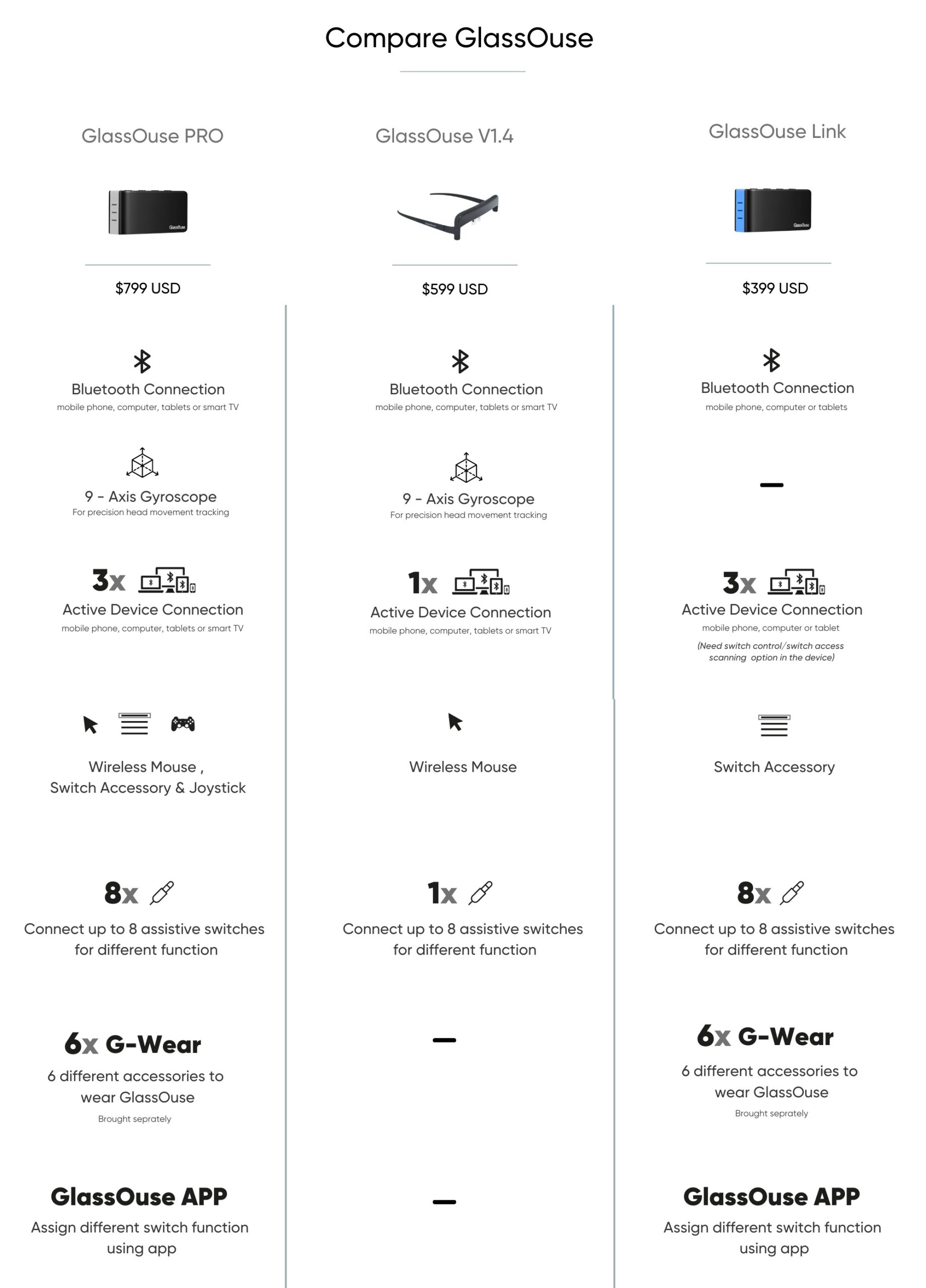
GlassOuse PRO is een veelzijdig 3-in-1 apparaat dat een draadloze hoofdmuis, hub voor schakelaarbediening en joystick combineert. Het bevat alle functies van GlassOuse Link en V1.4, samen met een geavanceerde 9-assige gyroscoop voor nauwkeurigere besturing.
GlassOuse Link stelt gebruikers in staat om tot drie apparaten tegelijk te bedienen via schakelmodus. Het ondersteunt tot acht aanpasbare hulpschakelaars om te voldoen aan individuele behoeften.
GlasOuse V1.4 is een verbeterde versie van V1.2 en V1.3, met een verbeterde arm voor meer flexibiliteit en comfort. Hij kan gekoppeld worden aan een individuele schakelaar uit de G-Switch serie voor clicks of gebruikt worden met Dwell software zonder extra hardware.
- Traumatische hersenen
- Intracraniële bloeding
- Hersenkneuzing
- Hersenschudding
- Intracraniële bloeding
- Epiduraal
- Subdurale
- Beroerte
- Mca- en Asa-infarcten
- Lacunaire infarcten
- Hersentumoren
- Gliale tumoren
- Uitzaaiingen
- Ruggenmergletsel
- Cervicaal letsel
- Cervicale discushernia
- Het centrale koordsyndroom
- Cervicale chirurgische ingrepen
- Brachiale Plexus en Perifere Zenuw Letsel en Enkele Shekels Na Vasculaire of Orthopedische Chirurgie
- Myopathieën
- Verworven
- Aangeboren
- Cerebrale parese
- Prenataal
- Prenataal
- Postnataal
- Multiple Sclerose
- Amyotrofische Lateraal Sclerose
- Spierdystrofie
- Becker Dystrofie
- Duchenne spierdystrofie
- Scapulohumerale spierdystrofie
- Spinale spieratrofie
- Shekel van infecties van het centrale zenuwstelsel
- Guillen Barre-syndroom
- – Polymyositis
- Amputatie
- Tetraplegie
- Dysmelia
- Amyotrofische laterale sclerose (ALS)
- Multiple sclerose (MS)
- RSI (RSitive strain injury)
- Spierdystrofie
- Cerebrale parese (CP)
Je kan GlassOuse PRO en V1.4 (of V1.3/V1.2) rechtstreeks gebruiken met Dwell software zonder G-Switch Series schakelopties. GlassOuse volgt je hoofdbewegingen om de cursor te verplaatsen, terwijl de software de klikken voor je uitvoert.
Windows: Je kunt dwell-software van derden gebruiken, zoals Point’n’click.
macOS: Je kunt de ingebouwde dwell-optie gebruiken in de Toegankelijkheidsinstellingen van Sierra.
Linux: Je kunt de dwell click applet onder het Muis Voorkeuren dialoogvenster instellen als een Toegankelijkheidsfunctie.
Android: Je kunt de ingebouwde Toegankelijkheidsfunctie van je Android-apparaat gebruiken. Selecteer “Klik nadat de aanwijzer niet meer beweegt” om uw apparaat in de dwellmodus te gebruiken.
GlassOuse hulpmiddelen bieden een hoge mate van compatibiliteit en maken naadloos verbinding met je gadgets via Bluetooth.
- Android-apparaten: Mobiele telefoons, tablets, smart tv’s
- Apple-apparaten: iPhone (iOS 13 en hoger), Mac-computers (macOS), iPad (iPadOS)
- Windows-apparaten: Computers, mobiele telefoons, tablets, smart tv’s
- Linux-apparaten: Computers, tablets
- Chrome OS-apparaten: Computers, tablets
JA!
GlassOuse PRO, Link, V1.4 (of V1.3/V1.2) zijn volledig compatibel met iPhone (iOS 13 en hoger) en iPad (iPadOS).
Nu hebben bijna alle Android-telefoons ondersteuning voor toegankelijkheid, zodat je GlassOuse probleemloos kunt gebruiken.
Zo niet, dan kun je de APK-bestanden op onze ondersteuningspagina downloaden naar je Android-apparaat om GlassOuse efficiënt te gebruiken. Voor software van derden raden we aan om de EasyTouch-app te gebruiken om fysieke homeknoppen op het scherm van je toestel na te bootsen, zodat je tussen pagina’s en apps kunt schakelen terwijl je GlassOuse gebruikt. Daarnaast wordt de SwiftKey Keyboard app aanbevolen voor typen op het scherm terwijl je verbonden bent met GlassOuse.
Je kunt het APK-bestand op onze ondersteuningspagina downloaden naar je Android-apparaat om fysieke thuis- en terugknop te gebruiken met de EasyTouch-app.
Met GlassOuse PRO en V1.4 (of V1.3/V1.2) kun je de klikactie uitvoeren via Dwell-software op macOS of Toegankelijkheidsfuncties van je Android-apparaten.
Voor Windows raden we aan om gratis software van derden te gebruiken zoals ClickAid of Point-n-Click om rechts te klikken, dubbel te klikken, te slepen, te scrollen, enz.
Voor macOS kun je het schakelpaneel gebruiken in het gedeelte Toegankelijkheid van Systeemvoorkeuren. Schakelpaneel geeft je alle opdrachten die je nodig hebt op het tabblad Wijzer en je hoeft geen extra programma te downloaden.
Voor Linux kun je rechtsklikken door de linkermuisknop ingedrukt te houden.
Je kunt ook klikken met GlassOuse PRO, Link, V1.4 (of V1.3/V1.2) samen met verschillende schakelaars. Bijtschakelaar & 360 Bijtschakelaar: Klikken door te bijten. Puff-schakelaar: Activeer klikken door zachtjes te puffen. Vingerschakelaar: Druk met elk lichaamsdeel om te klikken. Voetschakelaar: Klik door met je voet te drukken. Druk & kussen schakelaar: Druk met een willekeurig lichaamsdeel om te activeren. Aanraakschakelaar: Activeren met een simpele aanraking. Naderingsschakelaar: Beweeg de muis over de schakelaar om te klikken. Wangschakelaar: Klik door je wangspieren te bewegen of je wangen op te trekken. Knipoogschakelaar: Klik met een simpele knipoog. Spierschakelaar: Activeer klikken door spierbewegingen.
De standaardwebbrowser van uw apparaat of andere browsers van derden geven mogelijk geen zichtbare schuifbalk weer. Om problemen met tekstselectie te voorkomen, raden we aan de Firefox-browserapp voor Android-apparaten te gebruiken. Hoewel de ingebouwde schuifbalk van Firefox mogelijk niet zichtbaar is, kunt u er gemakkelijk mee scrollen door simpelweg ergens op de pagina te klikken en te slepen.
Als u de voorkeur geeft aan een meer zichtbare scroloptie, raadpleeg dan onze handleiding op de ondersteuningspagina voor het instellen van de Scroll Bar add-on voor Firefox.
Je kunt ook de app Easy Scroll downloaden om scrollen op elke pagina en app op je apparaat mogelijk te maken. Je kunt de APP hier downloaden en meer informatie vinden op onze Support-pagina.
Wanneer GlassOuse V1.4 langer dan 15 seconden inactief blijft, schakelt het automatisch over naar de energiebesparingsmodus.
Voor GlassOuse Link schakelt het apparaat over naar de energiebesparingsmodus door na 15 seconden van inactiviteit in stand-by te gaan, waarbij alle indicatorlampjes uitgaan. Als er binnen 3 minuten na stand-by geen actie wordt ondernomen, schakelt het apparaat over naar de slaapstand. Druk op een willekeurige knop om het apparaat uit de slaapstand te halen.
Voor GlassOuse PRO zal het apparaat overgaan naar de energiebesparende modus door na 30 seconden van inactiviteit in stand-by te gaan, waarbij alle indicatorlampjes zullen doven. Als er binnen 5 minuten na stand-by geen actie wordt ondernomen, schakelt het apparaat over naar de slaapmodus. Druk op een willekeurige knop om het apparaat uit de slaapstand te halen.
We raden aan om je GlassOuse te kalibreren wanneer je hem aansluit op een nieuw apparaat of wanneer je een onregelmatige cursorbeweging opmerkt, zoals trillen of glijden.
GlassOuse V1.4 (of V1.3) kalibreren:
- Verbind GlassOuse met je apparaat via Bluetooth. Wacht tot de LED continu blauw is.
- Houd de GlassOuse omgekeerd op een vlakke, stevige ondergrond om de automatische kalibratie te starten.
- Tijdens het kalibreren zie je de LED afwisselend rood en blauw knipperen. Zodra de LED weer continu blauw is, is de kalibratie voltooid.
GlassOuse PRO/Link kalibreren:
Druk lang op de knop D om te resetten en te kalibreren.
OPMERKING: De kalibratie moet binnen 3 minuten na een succesvolle verbinding met het apparaat worden uitgevoerd.
De cursorsnelheid instellen op je apparaat (pc, tablet, telefoon):
- Ga naar de opties “Cursorsnelheid” van het apparaat.
- Selecteer de gewenste snelheid.
Om de cursorsnelheid in te stellen via GlassOuse-apparaten:
Voor GlassOuse V1.4 (of V1.3/V1.2):
- Sluit GlassOuse aan op een G-switch via een mono 3,5mm jackplug. Druk tegelijkertijd op de G-schakelaar en de “Reset”-knop. Als je een Puff Switch gebruikt, druk dan op de “Reset” knop van je GlassOuse terwijl je in de richting van de schakelaar pufft.
- Terwijl je drukt, laat je eerst de knop “Reset” los en daarna de knop van de G-schakelaar. De LED moet rood knipperen. Als je een Puff Switch gebruikt, laat dan eerst de knop “Reset” los en stop daarna met puffen.
- Selecteer de gewenste cursorsnelheid (langzaam, gemiddeld of snel) door op de G-schakelaar te drukken (of te puffen) op basis van de snelheid van het rode LED-lampje. Bij de instelling “langzaam” knippert de LED langzaam, bij de instelling “gemiddeld” knippert de LED sneller en bij de instelling “snel” knippert de LED het snelst.
Na je keuze druk je op “Reset” om de gevoeligheid in te stellen of laat je het apparaat 30 seconden staan waarna het automatisch de gekozen gevoeligheid selecteert.
Voor GlassOuse PRO en Link:
Druk op de C-toets.
OF
Pas de gevoeligheid aan in GlassOuse APP:
- Open Instellingen in de app.
- Klik op Gevoeligheidsinstellingen.
- Selecteer het apparaat waarvoor je de gevoeligheid wilt aanpassen.
(Voor GlassOuse PRO kunt u de gevoeligheid voor muis, toetsenbord of joystick afzonderlijk aanpassen. Voor de muismodus kunt u de X- en Y-as afzonderlijk aanpassen).
Als de cursor in het midden van het scherm staat maar je hoofd niet in een comfortabele positie is, of als het verplaatsen van de cursor ongemak veroorzaakt, leid de cursor dan voorzichtig naar de rand van het scherm. Pas daar de positie van uw hoofd aan tot een meer comfortabele hoek voordat u het gebruik hervat.
De G-Switch Series biedt een uitgebreide reeks schakelaarbedieningsopties die compatibel zijn met GlassOuse PRO, Link, V1.4 (of V1.3/V1.2) en andere adaptieve apparaten. Elke schakelaar in de G-Switch Series is uitgerust met een mono 3,5mm jack, wat een brede compatibiliteit garandeert. De beschikbare opties in de G-Switch Series zijn onder andere:
Bijtschakelaar: Een schakeloptie die klikacties mogelijk maakt via simpele bijtbewegingen of druk op de lippen. Wordt geleverd met een niet-kankerverwekkende siliconen hoes die gemakkelijk schoon te maken is en geschikt voor dagelijks gebruik.
Pufschakelaar: Een schakelaaroptie die klikacties mogelijk maakt via pufjes met de ingebouwde elektronische microfoon. Hij wordt gevoed door een batterij ter grootte van een muntstuk.
Vinger schakelaar: Een schakeloptie vergemakkelijkt klikacties door op een kleine knop te drukken. Kan worden gemonteerd op stoffen oppervlakken of banden met aanraaksluiting, zodat je de schakelaar kunt gebruiken met je vinger, arm of een ander lichaamsdeel.
Voetschakelaar: Een schakeloptie die klikacties mogelijk maakt via voetdrukken. Heeft een antislipbodem om wegglijden tijdens gebruik te voorkomen.
Drukschakelaar: Een duurzame, gebruiksvriendelijke schakelaar die is ontworpen voor comfortabele activering. Hij heeft twee activeringsoppervlakken, 100g en 150g, voor verschillende perservaringen voor verschillende behoeften.
Kussen-schakelaar: Een zachte, met een kussen bedekte schakelaar waarmee gebruikers comfortabel kunnen klikken met behulp van verschillende lichaamsdelen, zoals het hoofd, de kin of de wangen.
Aanraakschakelaar: Een zeer gevoelige schakelaar die klikken activeert door een lichte aanraking van het activeringsoppervlak.
Naderingsschakelaar: Een futuristische schakelaar die wordt geactiveerd door over het oppervlak te zweven. Hij detecteert verschillende afstanden tot het activatieoppervlak om klikken te activeren.
360 Bijtschakelaar: Een adaptieve schakelaar met AirBite-technologie, die ongeëvenaard gemak biedt door de schakelaar te activeren met een simpele beet of druk op de lip.
Wangschakelaar: Een schakelaar die klikacties activeert via de beweging van je wangspieren wanneer je je wangen ophaalt. Werkt met een nabijheidssensor ter grootte van een muntstuk.
Knipperswitch: Een schakelaaroptie die klikken activeert door met de ogen te knipperen. Uitgerust met een oogsensor die opzettelijk knipperen nauwkeurig detecteert om een nauwkeurige en betrouwbare klik te garanderen.
Spierschakelaar: Een schakeloptie die klikacties mogelijk maakt via moeiteloze spierbewegingen. Er worden drie bandlengtes meegeleverd, zodat je bijvoorbeeld de pols, handpalm, onderarm, bovenarm, enkel of kuit kunt activeren.
G-Switch Series zijn externe schakelaarbedieningen voor gebruik met adaptieve apparaten en speelgoed, ook al zijn ze ontworpen als perfecte aanvulling op GlassOuse PRO, Link, V1.4 (of V1.3/V1.2).
De GlassOuse App, ontwikkeld door EnnoPro Group, verbetert de gebruikerservaring door naadloze controle over GlassOuse apparaten.
Met de app kunnen gebruikers:
- Instellingen aanpassen en functies definiëren voor aangesloten schakelaars
- Gevoeligheidsniveaus wijzigen
- Energiebesparende modus in- of uitschakelen
- Reset GlassOuse-apparaten naar de fabrieksinstellingen.
Ontdek meer functies in de app. Download de GlassOuse-app hier.
- Log in met je gegevens of kies “Account aanmaken”.
- Zet GlassOuse PRO/Link/V1.4 aan. Zoek het GlassOuse-product in de Bluetooth-opties van je slimme apparaat (meestal weergegeven als “Axxx-xx-GlassOuse PRO/Link/V1.4”), koppel en verbind.
- Open de GlassOuse app, selecteer het verbonden product en navigeer naar de startpagina van de app om een succesvolle verbinding te bevestigen.
Pas de functies van elke aangesloten schakelaar aan via GlassOuse PRO/Link:
- Open de Instellingen in de GlassOuse App en selecteer Schakelinstellingen.
- Kies Apparaat 1/2/3 > Poort W/X/Y/Z > Schakelaar 1-8; klik op Bewerken om tot acht verschillende functieknoppen aan te passen.
- Wijzig de Muis-, Toetsenbord- en Joystickcommando’s naar wens.