













FOIRE AUX QUESTIONS

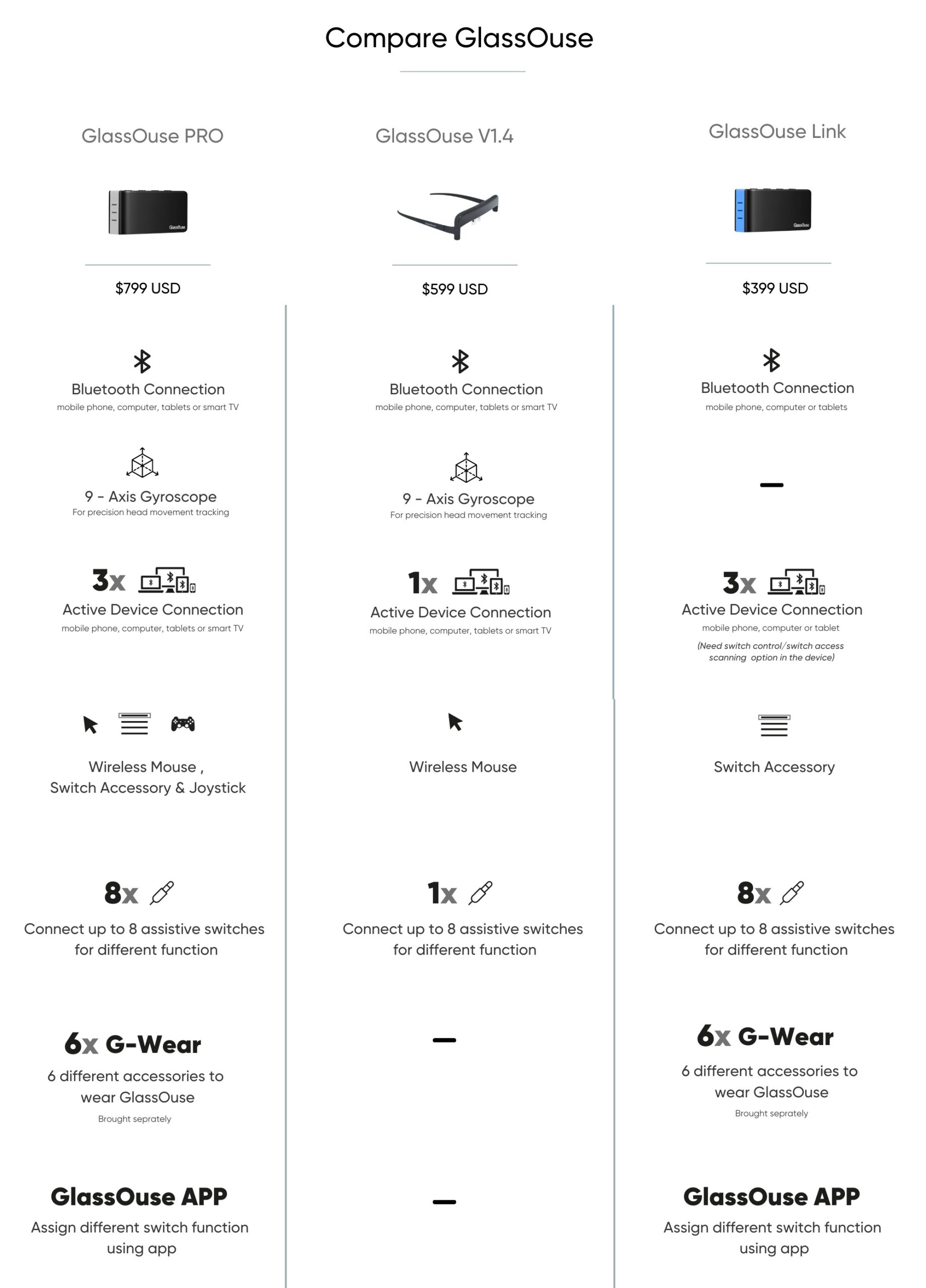
GlassOuse PRO polyvalent, 3-in-1 appareil qui combine sans fil tête de la souris, la commande du commutateur concentrateur et un joystick. Il inclut toutes les fonctionnalités de GlassOuse Lien et V1.4, le long de avec un avancée à 9 axes gyroscope pour un contrôle plus précis.
GlassOuse Lien permet aux utilisateurs de contrôler jusqu'à trois appareils simultanément via le commutateur de mode. Il prend en charge jusqu'à huit personnalisable assistance commutateurs pour les besoins individuels.
GlassOuse V1.4 est une version améliorée de la V1.2 et V1.3, doté d'une amélioration de bras pour une meilleure flexibilité et de confort. Il peut être couplé avec un interrupteur individuel de la part du G-Switch de la série pour les clics ou utilisé avec temporisation logiciel sans matériel supplémentaire.
- Cérébrales Traumatiques
- Hémorragie Intracrânienne
- La Contusion Cérébrale
- Commotion cérébrale
- Hémorragie intracrânienne
- Péridurale
- Sous-dural
- Avc
- Mca et l'Asa Myocarde
- Les Infarctus Lacunaires
- Les Tumeurs Du Cerveau
- Tumeurs Gliales
- Les métastases
- Lésions De La Moelle Épinière
- Lésions Cervicales
- Cervicale, Hernie Discale
- Syndrome De La Moelle Centrale
- Col De L'Utérus Opérations Chirurgicales
- Plexus Brachial Et des Nerfs Périphériques Blessure et Quelques Sicles Après Vasculaire ou Orthopédique Chirurgical
- Myopathies
- Acquis
- Congénitale
- L'Infirmité Motrice Cérébrale
- Prénatal
- Prénatals
- Postnatale
- La Sclérose En Plaques
- La Sclérose Latérale Amyotrophique
- Dystrophie Musculaire De Duchenne
- Becker, Dystrophie
- Dystrophie Musculaire De Duchenne
- Scapulo-Humérale Dystrophie Musculaire De Duchenne
- L'Amyotrophie Spinale
- Sicle Des Infections Du Système Nerveux Central
- Guillen Barré
- – Polymyosite
- L'Amputation
- Une tétraplégie
- Dysmelia
- La sclérose latérale amyotrophique (SLA)
- La sclérose en plaques (MS)
- Les microtraumatismes répétés (RSI)
- Dystrophie Musculaire De Duchenne
- La paralysie cérébrale (pc)
Vous pouvez utiliser GlassOuse PRO et V1.4 (ou V1.3/V1.2) directement avec temporisation de logiciels sans G-Switch De La Série modifier les options. GlassOuse permettra de suivre vos mouvements de tête pour déplacer le curseur, tandis que le logiciel effectue les clics pour vous.
Windows: Vous pouvez utiliser de la troisième partie habiter un logiciel comme Point " cliquez sur l'.
macOS: Vous pouvez utiliser le haut-attarder option en Sierra paramètres d'Accessibilité.
Linux: Vous pouvez régler la temporisation cliquez sur l'applet en vertu de la boîte de dialogue Préférences de la Souris comme un dispositif d'Accessibilité.
Android: Vous pouvez utiliser votre appareil Android intégré des fonctionnalités d'Accessibilité. Sélectionnez “Cliquez après le pointeur s'arrête” à utiliser votre appareil sur le mode de balayage
GlassOuse appareils et accessoires fonctionnels offrent une haute compatibilité et de vous connecter à vos gadgets de façon transparente via Bluetooth.
- Appareils Android: téléphones Mobiles, tablettes, tv connectées
- Appareils Apple: iPhone (iOS 13 et ci-dessus), les ordinateurs Mac (macOS), iPad (iPadOS)
- Windows Appareils: Ordinateurs, téléphones mobiles, tablettes, smart tv
- Linux Appareils: Ordinateurs, tablettes
- Chrome OS Appareils: Ordinateurs, tablettes
OUI!
GlassOuse PRO, Lien, V1.4 (ou V1.3/V1.2) sont entièrement compatibles avec l'iPhone (iOS 13 et ci-dessus) et iPad (iPadOS).
Maintenant, presque tous les téléphones android viennent avec l'accessibilité soutien, vous permettant d'utiliser GlassOuse en douceur.
Toutefois, si pas, vous pouvez télécharger les fichiers APK sur notre la page de support pour votre appareil Android à utiliser GlassOuse efficacement. Pour les logiciels tiers, nous recommandons l'utilisation de la EasyTouch app pour imiter accueil physique des boutons sur l'écran de votre appareil, vous permettant de basculer entre les pages et les applications lors de l'utilisation GlassOuse. En outre, l' SwiftKey Clavier app est proposé à l'écran en tapant tout en étant connecté à GlassOuse.
Vous pouvez télécharger le fichier APK sur notre la page de support pour votre appareil Android à l'utilisation d'accueil physique et retour avec boutons EasyTouch app.
Avec GlassOuse PRO et V1.4 (ou V1.3/V1.2), vous pouvez le faire en cliquant sur l'action via Habiter logiciel sur macOS ou les fonctions d'Accessibilité de vos appareils Android.
Pour Windows, nous vous suggérons d'utiliser gratuitement les logiciels tiers tels que ClickAid ou Point-n-Click pour faire clique droit, double-clic, drag-and-drop, le défilement, etc.
Pour macOS, vous pouvez utiliser le Commutateur du panneau de Contrôle dans la section sur l'Accessibilité des Préférences Système. Commutateur de panneau de Contrôle vous donnera toutes les commandes que vous pouvez avoir besoin sous l'onglet Pointeur et vous n'avez pas besoin de télécharger une application supplémentaire.
Pour Linux, vous pouvez droit-cliquez en maintenant le bouton gauche de la souris.
Vous pouvez également cliquer à l'aide de GlassOuse PRO, Lien, V1.4 (ou V1.3/V1.2) avec différents interrupteurs. La Morsure De L'Interrupteur Et 360 Morsure De L'Interrupteur: Cliquez sur en les mordant. Puff Commutateur: Activer par un clic de petites bouffées. Un Interrupteur À Main: Appuyez avec n'importe quelle partie de votre corps à cliquer. Interrupteur À Pied: En cliquant sur le bouton avec votre pied. Appuyez Sur & Oreiller Commutateur: Appuyez avec n'importe quelle partie de votre corps pour l'activer. Commutateur De Contact De: Activer d'une simple pression. Interrupteur De Proximité: Passez la souris sur l'interrupteur pour effectuer un clic. Joue Commutateur: Cliquez sur par le déplacement de vos muscles des joues ou de gonflement de vos joues.Clin Commutateur: Cliquer avec un simple clin d'oeil. Le Muscle De L'Interrupteur: Activer clics par le biais de mouvements musculaires.
Votre appareil par défaut du navigateur web ou d'autres navigateurs tiers peuvent ne pas s'afficher visible de la barre de défilement. Pour éviter les problèmes avec la sélection de texte, nous vous recommandons d'utiliser l' Firefox navigateur application pour les appareils Android. Alors que Firefox est intégré dans la barre de défilement peut ne pas être visible, il permet de faire défiler facilement, simplement en cliquant et en faisant glisser n'importe où sur la page.
Si vous préférez une plus visible option de défilement, veuillez vous référer à notre guide sur le La page de Support pour configurer le Barre de défilement add-on pour Firefox.
Alternativement, vous pouvez télécharger le Facile De Défilement application pour activer le défilement sur la page de l'app sur votre appareil. Vous pouvez télécharger l'APPLICATION ici et de trouver plus de détails sur notre La page de Support.
Lorsque GlassOuse V1.4 reste inactif pendant plus de 15 secondes, il passe automatiquement en mode d'Économie d'Énergie.
Pour GlassOuse Lien, l'appareil passera en mode Économie d'Énergie en veille après 15 secondes d'inactivité, au cours de laquelle tous les voyants lumineux s'éteignent. Si aucune action n'est prise dans un délai de 3 minutes de veille, les appareils en mode de Sommeil. Pour réveiller l'appareil est en mode Veille, appuyez simplement sur n'importe quel bouton.
Pour GlassOuse PRO, l'appareil passera en mode Économie d'Énergie en veille après 30 secondes d'inactivité, au cours de laquelle tous les voyants lumineux s'éteignent. Si aucune action n'est prise dans les 5 minutes de veille, les appareils en mode de Sommeil. Pour réveiller l'appareil est en mode Veille, appuyez simplement sur n'importe quel bouton.
Nous vous recommandons de calibrer votre GlassOuse chaque fois qu'il est connecté à un nouvel appareil ou si vous remarquez un irrégulière de déplacement du curseur, comme des vibrations ou coulissantes.
Pour calibrer GlassOuse V1.4 (ou V1.3):
- Connectez GlassOuse avec votre appareil via Bluetooth. Attendre jusqu'à ce que la LED est constamment en bleu.
- Garder le GlassOuse dans une position inversée sur une surface plane et solide pour démarrer l'étalonnage automatique.
- Lors de l'étalonnage, vous remarquerez que le clignotement de la LED rouge et bleu alternativement. Une fois la LED est en permanence le bleu, le calibrage est terminé.
Pour calibrer GlassOuse PRO/Lien:
Appuyez longuement sur le bouton D pour réinitialiser et calibrer.
REMARQUE: l'Étalonnage doit être effectué dans un délai de 3 minutes de connexion avec l'appareil.
Pour régler votre vitesse de curseur sur votre appareil (PC, tablette, téléphone):
- Aller à la “Vitesse de Curseur” options de l'appareil.
- Sélectionner la vitesse souhaitée.
Pour définir la vitesse du curseur via GlassOuse périphériques:
Pour GlassOuse V1.4 (ou V1.3/V1.2):
- Connectez GlassOuse à un G-commutateur par le biais de 3,5 mm mono jack fiche. Appuyez sur votre G-switch et “Reset” boutons à la fois. Si vous utilisez une Bouffée Commutateur, appuyez sur le bouton “Reset” sur votre GlassOuse tout en fumant vers le commutateur.
- Tout en appuyant sur, relâchez le bouton de “Reset” d'abord, puis relâchez-le G-bouton de commutateur. La LED doit clignoter en rouge. Si vous utilisez une Bouffée Interrupteur, relâchez le bouton “Reset” de la première et de cesser de souffler après.
- Sélectionnez la vitesse de curseur (lente, moyenne ou rapide) en appuyant sur (ou gonflement) G-Switch en fonction de la vitesse de la lumière rouge de LED. Sur le “lent” réglage de la LED se met à clignoter lentement, sur le “milieu” réglage de la LED se met à clignoter plus rapidement et sur le “rapide” clignoter la LED la plus rapide.
Lors de votre choix, appuyez sur la touche “Reset” pour définir la sensibilité ou de laisser l'appareil pendant 30 secondes, après quoi il sera automatiquement sélectionnez la sensibilité.
Pour GlassOuse PRO et Lien:
Appuyez sur la touche C.
OU
Adapter la sensibilité dans GlassOuse APP:
- L'intérieur de l'application, ouvrez Paramètres.
- Cliquez sur Paramètres de Sensibilité.
- Sélectionnez le Périphérique pour lequel vous souhaitez régler la sensibilité.
(Pour GlassOuse PRO, vous pouvez ajuster la sensibilité de la Souris, le Clavier ou le Joystick séparément. Pour le mode de la souris, vous pouvez ajuster les axes X et Y séparément.)
Si le curseur est centré sur l'écran, mais votre tête n'est pas dans une position confortable, ou si vous déplacez le curseur de la cause de l'inconfort, guidez le curseur sur le bord de l'écran. Une fois là-bas, ajuster votre position de la tête pour plus de confort à l'angle avant de reprendre l'utilisation.
Clique sur le Guide de réinitialisation et d'étalonnage du GlassOuse pour savoir comment réinitialiser et calibrer le GlassOuse PRO / LINK à l'aide du GlassOuse APP (disponible sur iOS/ Android/ iPadOS)
L' G-Switch De La Série offre une gamme complète de commutateur d'options de contrôle compatible avec GlassOuse PRO, Lien, V1.4 (ou V1.3/V1.2), et d'autres dispositifs adaptés. Chaque commutateur dans le G-Switch est équipé d'un mono jack 3,5 mm, assurant une large compatibilité. Les options disponibles dans le G-Switch de la Série comprennent:
La Morsure De L'Interrupteur: Une option de commutateur permettant, en cliquant sur actions via de simples piqûres ou de la lèvre presses. Livré avec un non-cancérogènes de couverture de silicone qui est facile à nettoyer et convient pour une utilisation quotidienne.
Bouffée De Commutateur: Une option de commutateur permet, en cliquant sur actions via bouffées avec son électronique intégrée de microphone. Il est alimenté par une pièce de la taille de la batterie.
Doigt De L'Interrupteur: Un commutateur option facilite, en cliquant sur actions en appuyant sur un petit bouton. Peut être monté sur des surfaces en tissu ou de toucher les sangles d'attache, ce qui permet une utilisation avec votre doigt, le bras ou toute autre partie de votre corps.
Commutateur Au Pied: Une option de commutateur permettant, en cliquant sur actions via des pressions des pieds. A un antidérapant fond pour éviter de glisser pendant l'utilisation.
Appuyer Sur L'Interrupteur: Durable, facile à utiliser, le commutateur conçu pour un confort d'activation. Il comprend deux l'activation des options de surface, 100g et 150g, en fournissant distinctes appuyant sur des expériences pour répondre à différents besoins.
Oreiller De L'Interrupteur: Un doux coussin recouvert de switch pour les utilisateurs d'effectuer des clics confortablement à l'aide de différentes parties du corps, comme la tête, le menton ou les joues.
Commutateur De Contact: Une très sensibles interrupteur qui active clics avec une légère touche d'activation de surface.
Interrupteur De Proximité: Une vision futuriste de l'interrupteur activé par planant au-dessus de la surface. Il détecte des distances différentes de l'activation de la surface de déclencher clics.
360 Morsure De L'Interrupteur: Adaptatif commutateur doté d'AirBite de la technologie, offrant un confort inégalé avec l'activation par le biais de simples piqûres ou de la lèvre presses.
La Joue De L'Interrupteur: Un interrupteur qui déclenche en cliquant sur actions via le mouvement de vos muscles des joues lorsque vous feuilletée vos joues. Fonctionne avec une pièce de la taille d'un capteur de proximité.
Clin D'Interrupteur: Un commutateur option qui s'active via de simples clics de clignements d'yeux. Équipé avec un oeil capteur qui détecte exactement intentionnelle clignote pour assurer précises et fiables en cliquant sur.
Le Muscle De L'Interrupteur: Une option de changement de l'activation en cliquant sur actions via sans effort les mouvements des muscles. Est livré avec trois longueurs de sangle, s'assurer de l'activation sur des domaines tels que le poignet, la paume, avant-bras, le bras, la cheville ou du mollet.
G-Switch De La Série sont externes passer les contrôles pour être utilisé avec des dispositifs adaptés et des jouets, même s'ils sont conçus comme de parfaits compagnons de GlassOuse PRO, Lien, V1.4 (ou V1.3/V1.2).
L' GlassOuse Appdéveloppé par EnnoPro Groupe, améliore l'expérience utilisateur en offrant le contrôle intégral des GlassOuse appareils.
Avec l'application, les utilisateurs peuvent:
- Ajustez les paramètres et définir des fonctions pour commutateurs connectés
- Modifier les niveaux de sensibilité
- Activer ou désactiver le mode d'Économie d'Énergie
- Réinitialiser GlassOuse appareils aux réglages d'usine.
Découvrez plus de fonctionnalités dans l'application. Télécharger le GlassOuse Application ici.
- Connectez-vous en utilisant vos informations d'identification ou de choisir “Créer un Compte”.
- Puissance sur GlassOuse PRO/Lien/V1.4. Recherchez le GlassOuse produit dans votre appareil intelligent Bluetooth options (généralement affiché en tant que “Axxx-xx-GlassOuse PRO/Lien/V1.4”), puis le relier et le connecter.
- Ouvrez le GlassOuse application, sélectionnez le produit connecté, et accédez à l'app de la page d'accueil de confirmer la réussite de la connexion.
Personnalisez les fonctions de chaque commutateur connecté par le biais de GlassOuse PRO/Lien:
- Ouvrez les Paramètres de la GlassOuse Application et sélectionnez les Paramètres de Commutateur.
- Choisir le Périphérique 1/2/3 > Port W/X/Y/Z > Interrupteur 1-8; cliquez sur Modifier pour personnaliser jusqu'à huit différents boutons de fonction.
- Modifier la Souris, le Clavier et le Joystick commandes comme souhaité.