


PERGUNTAS FREQUENTES

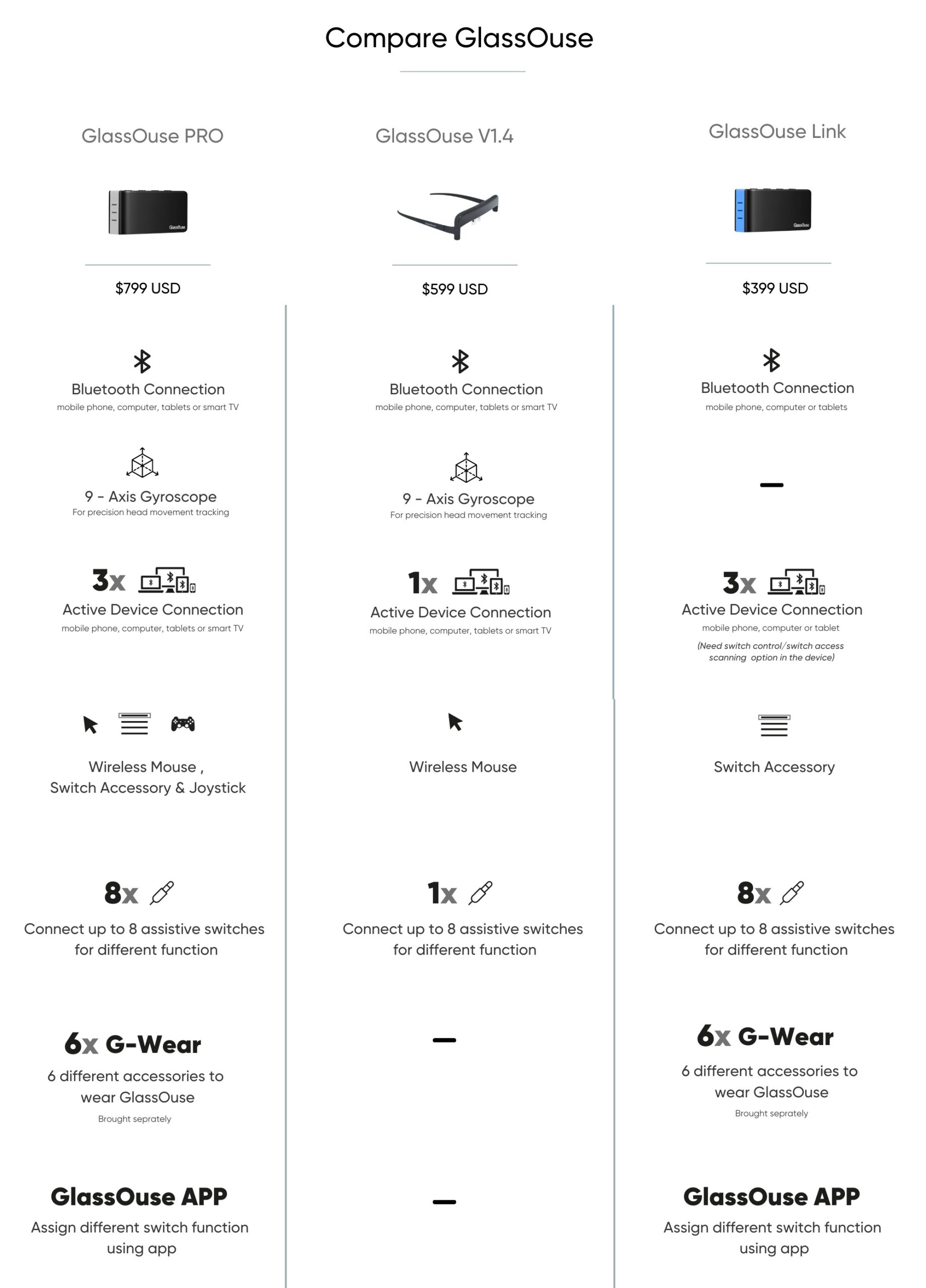
GlassOuse PRO é um dispositivo 3 em 1 versátil que combina um mouse de cabeça sem fio, um hub de controle de switch e um joystick. Ele inclui todos os recursos do GlassOuse Link e V1.4, além de um avançado giroscópio de 9 eixos para um controle mais preciso.
Link do GlassOuse permite que os usuários controlem até três dispositivos simultaneamente por meio do modo switch. Ele suporta até oito interruptores de assistência personalizáveis para atender às necessidades individuais.
GlassOuse V1.4 é uma versão aprimorada do V1.2 e do V1.3, com um braço melhorado para maior flexibilidade e conforto. Ele pode ser emparelhado com um switch individual da série G-Switch para cliques ou usado com o software Dwell sem hardware adicional.
- Traumatismo craniano
- Hemorragia intracraniana
- Contusão cerebral
- Concussão
- Hemorragia intracraniana
- Epidural
- Subdural
- Acidente vascular cerebral
- Infartos de Mca e Asa
- Infartos lacunares
- Tumores cerebrais
- Tumores gliais
- Metástases
- Lesão da medula espinhal
- Lesão cervical
- Hérnia de disco cervical
- Síndrome do Cordão Central
- Operações cirúrgicas cervicais
- Lesão do plexo braquial e do nervo periférico e alguns shekels após cirurgia vascular ou ortopédica
- Miopatias
- Adquirida
- Congênita
- Paralisia cerebral
- Pré-natal
- Pré-natal
- Pós-natal
- Esclerose múltipla
- Esclerose Lateral Amiotrófica
- Distrofia muscular
- Distrofia de Becker
- Distrofia muscular de Duchenne
- Distrofia muscular escapulo-umeral
- Atrofia muscular espinhal
- Shekel de infecções do sistema nervoso central
- Síndrome de Guillen Barre
- – Polimiosite
- Amputação
- Tetraplegia
- Dismelia
- Esclerose lateral amiotrófica (ELA)
- Esclerose múltipla (EM)
- Lesão por esforço repetitivo (LER)
- Distrofia muscular
- Paralisia cerebral (PC)
Você pode usar o GlassOuse PRO e a V1.4 (ou V1.3/V1.2) diretamente com o software Dwell sem nenhuma opção de switch da série G-Switch. O GlassOuse acompanhará os movimentos da sua cabeça para mover o cursor, enquanto o software executa os cliques para você.
Windows: Você pode usar um software de habitação de terceiros, como o Point’n’click.
macOS: você pode usar a opção de permanência integrada nas configurações de acessibilidade do Sierra.
Linux: Você pode definir o miniaplicativo dwell click na caixa de diálogo Preferências do mouse como um recurso de acessibilidade.
Android: você pode usar o recurso de acessibilidade integrado do seu dispositivo Android. Selecione “Clique depois que o ponteiro parar de se mover” para usar seu dispositivo no modo de permanência
Os dispositivos de assistência da GlassOuse oferecem alta compatibilidade e se conectam aos seus gadgets sem problemas via Bluetooth.
- Dispositivos Android: Telefones celulares, tablets, smart TVs
- Dispositivos Apple: iPhone (iOS 13 e superior), computadores Mac (macOS), iPad (iPadOS)
- Dispositivos Windows: Computadores, telefones celulares, tablets, smart TVs
- Dispositivos Linux: Computadores, tablets
- Dispositivos Chrome OS: Computadores, tablets
SIM!
GlassOuse PRO, Link, V1.4 (ou V1.3/V1.2) são totalmente compatíveis com iPhone (iOS 13 e superior) e iPad (iPadOS).
Agora quase todos os telefones Android vêm com suporte de acessibilidade, permitindo que você use o GlassOuse sem problemas.
No entanto, se não for o caso, você pode baixar os arquivos APK em nossa página de suporte para o seu dispositivo Android para usar o GlassOuse com eficiência. Para software de terceiros, recomendamos o uso do aplicativo EasyTouch para imitar os botões físicos de início na tela do dispositivo, permitindo que você alterne entre páginas e aplicativos enquanto usa o GlassOuse. Além disso, sugerimos que você use o aplicativo SwiftKey Keyboard para digitar na tela enquanto estiver conectado ao GlassOuse.
Você pode fazer o download do arquivo APK em nossa página de suporte para o seu dispositivo Android para usar os botões físicos de início e retorno com o aplicativo EasyTouch.
Com o GlassOuse PRO e a V1.4 (ou V1.3/V1.2), você pode fazer a ação de clicar por meio do software Dwell no macOS ou dos recursos de acessibilidade dos seus dispositivos Android.
No Windows, sugerimos que você use um software gratuito de terceiros, como o ClickAid ou o Point-n-Click, para clicar com o botão direito do mouse, clicar duas vezes, arrastar e soltar, rolar, etc.
No macOS, você pode usar o painel Switch Control na seção Acessibilidade das Preferências do Sistema. O painel Switch Control fornecerá todos os comandos necessários na guia Pointer e você não precisará fazer download de nenhum aplicativo adicional.
No Linux, você pode clicar com o botão direito do mouse segurando o botão esquerdo do mouse.
Você também pode clicar usando o GlassOuse PRO, Link, V1.4 (ou V1.3/V1.2) junto com vários switches. Interruptor de mordida e interruptor de mordida 360: Você pode clicar mordendo. Interruptor Puff: Ative os cliques por meio de baforadas suaves. Interruptor de dedo: Pressione com qualquer parte do corpo para clicar. Interruptor de pé: Clique pressionando com o pé. Interruptor Press & Pillow: Pressione com qualquer parte do corpo para ativar. Interruptor de toque: Ative com um simples toque. Interruptor de proximidade: Passe o mouse sobre o interruptor para fazer um clique. Interruptor de bochecha: Clique movendo os músculos da bochecha ou inflando as bochechas. Interruptor de piscada: Clique com uma simples piscada. Interruptor muscular: Ative os cliques por meio de movimentos musculares.
O navegador da Web padrão do seu dispositivo ou outros navegadores de terceiros podem não exibir uma barra de rolagem visível. Para evitar problemas com a seleção de texto, recomendamos que você use o aplicativo do navegador Firefox para dispositivos Android. Embora a barra de rolagem integrada do Firefox possa não estar visível, ela permite uma rolagem fácil, bastando clicar e arrastar em qualquer lugar da página.
Se você preferir uma opção de rolagem mais visível, consulte nosso guia na página de suporte para configurar o complemento Scroll Bar para Firefox.
Como alternativa, você pode fazer o download do aplicativo Easy Scroll para ativar a rolagem em qualquer página e aplicativo do seu dispositivo. Você pode fazer o download do aplicativo aqui e encontrar mais detalhes em nossa página de suporte.
Quando o GlassOuse V1.4 permanece inativo por mais de 15 segundos, ele entra automaticamente no modo de economia de energia.
No caso do GlassOuse Link, o dispositivo fará a transição para o modo de economia de energia entrando no modo de espera após 15 segundos de inatividade, durante os quais todas as luzes indicadoras se apagarão. Se nenhuma ação for tomada dentro de 3 minutos do modo de espera, os dispositivos entrarão no modo de suspensão. Para despertar o dispositivo do modo de suspensão, basta pressionar qualquer botão.
No caso do GlassOuse PRO, o dispositivo fará a transição para o modo de economia de energia entrando no modo de espera após 30 segundos de inatividade, durante os quais todas as luzes indicadoras se apagarão. Se nenhuma ação for tomada dentro de 5 minutos do modo de espera, os dispositivos entrarão no modo de suspensão. Para despertar o dispositivo do modo de suspensão, basta pressionar qualquer botão.
Recomendamos calibrar o GlassOuse sempre que ele for conectado a um novo dispositivo ou se você notar qualquer movimento irregular do cursor, como vibração ou deslizamento.
Para calibrar o GlassOuse V1.4 (ou V1.3), você deve calibrar o GlassOuse V1.4 (ou V1.3):
- Conecte o GlassOuse ao seu dispositivo via Bluetooth. Aguarde até que o LED fique continuamente azul.
- Mantenha a GlassOuse em posição invertida em uma superfície plana e sólida para iniciar a calibração automática.
- Durante a calibração, você notará que o LED pisca alternadamente em vermelho e azul. Quando o LED voltar a ficar azul continuamente, a calibração estará concluída.
Para calibrar o GlassOuse PRO/Link:
Pressione longamente o botão D para redefinir e calibrar.
OBSERVAÇÃO: a calibração deve ser realizada em até 3 minutos após a conexão bem-sucedida com o dispositivo.
Para definir a velocidade do cursor no seu dispositivo (PC, tablet, telefone):
- Vá para as opções “Cursor Speed” (Velocidade do cursor) do dispositivo.
- Selecione a velocidade desejada.
Para definir a velocidade do cursor por meio de dispositivos GlassOuse:
Para GlassOuse V1.4 (ou V1.3/V1.2):
- Conecte o GlassOuse a um G-switch por meio de um plugue de tomada mono de 3,5 mm. Pressione os botões do G-switch e “Reset” simultaneamente. Se você estiver usando um Puff Switch, pressione o botão “Reset” no GlassOuse enquanto sopra na direção do switch.
- Enquanto estiver pressionando, solte primeiro o botão “Reset” e, em seguida, solte o botão do G-switch. O LED deve piscar em vermelho. Se você estiver usando um Puff Switch, solte o botão “Reset” primeiro e depois pare de soprar.
- Selecione a velocidade desejada do cursor (lenta, média ou rápida) pressionando (ou soprando) o G-Switch de acordo com a velocidade da luz vermelha do LED. Na configuração “slow” (lento), o LED piscará lentamente, na configuração “medium” (médio), o LED piscará mais rápido e, na configuração “fast” (rápido), o LED piscará mais rápido.
Quando você escolher, pressione “Reset” para definir a sensibilidade ou deixe o dispositivo por 30 segundos, após o que ele selecionará automaticamente a sensibilidade escolhida.
Para GlassOuse PRO e Link:
Pressione o botão C.
OU
Ajuste a sensibilidade no GlassOuse APP:
- Dentro do aplicativo, abra Configurações.
- Clique em Sensitivity Settings (Configurações de sensibilidade).
- Selecione o dispositivo para o qual você deseja ajustar a sensibilidade.
(No GlassOuse PRO, você pode ajustar a sensibilidade do mouse, teclado ou joystick separadamente. Para o modo mouse, você pode ajustar os eixos X e Y separadamente).
Se o cursor estiver centralizado na tela, mas sua cabeça não estiver em uma posição confortável, ou se mover o cursor causar desconforto, guie o cursor com cuidado até a borda da tela. Uma vez lá, ajuste a posição de sua cabeça para um ângulo mais confortável antes de retomar o uso.
A série G-Switch oferece uma ampla gama de opções de controle de switch compatíveis com o GlassOuse PRO, Link, V1.4 (ou V1.3/V1.2) e outros dispositivos adaptáveis. Cada switch da série G-Switch é equipado com um conector mono de 3,5 mm, garantindo ampla compatibilidade. As opções disponíveis na série G-Switch incluem:
Interruptor de mordida: Uma opção de interruptor que permite ações de clique por meio de simples mordidas ou pressões labiais. É fornecido com uma capa de silicone não carcinogênica, fácil de limpar e adequada para uso diário.
Interruptor de sopro: Uma opção de interruptor permite ações de clique por meio de baforadas com seu microfone eletrônico integrado. Ele é alimentado por uma bateria do tamanho de uma moeda.
Interruptor de dedo: Uma opção de interruptor facilita as ações de clique ao pressionar um pequeno botão. Pode ser montado em superfícies de tecido ou em tiras de fixação por toque, permitindo o uso com o dedo, o braço ou qualquer outra parte do corpo.
Interruptor de pé: Uma opção de interruptor que permite ações de clique por meio de pressionamentos com o pé. Tem um fundo antiderrapante para evitar que você escorregue durante o uso.
Interruptor de pressão: Um interruptor durável e fácil de usar projetado para uma ativação confortável. Ele inclui duas opções de superfície de ativação, 100g e 150g, proporcionando experiências de pressão distintas para atender a diferentes necessidades.
Interruptor de travesseiro: Um interruptor macio, coberto por uma almofada, para que os usuários realizem cliques confortavelmente usando várias partes do corpo, como a cabeça, o queixo ou as bochechas.
Interruptor de toque: Um interruptor altamente sensível que ativa os cliques com um leve toque na superfície de ativação.
Interruptor de proximidade: Um interruptor futurista que é ativado quando você passa o mouse sobre a superfície. Ele detecta diferentes distâncias da superfície de ativação para acionar os cliques.
360 Bite Switch: Um interruptor adaptável com a tecnologia AirBite, que oferece conveniência inigualável com ativação por meio de simples mordidas ou pressão nos lábios.
Interruptor de bochecha: Um interruptor que aciona ações de clique por meio do movimento dos músculos da bochecha quando você estufar as bochechas. Funciona com um sensor de proximidade do tamanho de uma moeda.
Interruptor de piscada: Uma opção de interruptor que ativa cliques por meio de simples piscadas de olhos. Equipado com um sensor ocular que detecta com precisão as piscadas intencionais para garantir cliques precisos e confiáveis.
Interruptor muscular: Uma opção de interruptor que permite ações de clique por meio de movimentos musculares sem esforço. Vem com três comprimentos de alça, garantindo a ativação em áreas como pulso, palma da mão, antebraço, braço, tornozelo ou panturrilha.
A série G-Switch são controles de interruptores externos para serem usados com dispositivos e brinquedos adaptáveis, embora tenham sido projetados como companheiros perfeitos do GlassOuse PRO, Link, V1.4 (ou V1.3/V1.2).
O aplicativo GlassOuse, desenvolvido pelo EnnoPro Group, aprimora a experiência do usuário, fornecendo controle contínuo sobre os dispositivos GlassOuse.
Com o aplicativo, os usuários podem:
- Ajuste as configurações e defina as funções dos switches conectados
- Modificar os níveis de sensibilidade
- Ativar ou desativar o modo de economia de energia
- Redefinir os dispositivos GlassOuse para as configurações de fábrica.
Descubra mais recursos no aplicativo. Faça o download do aplicativo GlassOuse aqui.
- Faça login usando suas credenciais ou escolha “Criar conta”.
- Ligue o GlassOuse PRO/Link/V1.4. Localize o produto GlassOuse nas opções de Bluetooth do seu dispositivo inteligente (normalmente exibido como “Axxx-xx-GlassOuse PRO/Link/V1.4”), emparelhe e conecte.
- Abra o aplicativo GlassOuse, selecione o produto conectado e navegue até a página inicial do aplicativo para confirmar uma conexão bem-sucedida.
Personalize as funções de cada switch conectado por meio do GlassOuse PRO/Link:
- Abra as Configurações no aplicativo GlassOuse e selecione Trocar configurações.
- Escolha Device 1/2/3 > Port W/X/Y/Z > Switch 1-8; clique em Edit para personalizar até oito botões de função diferentes.
- Modifique os comandos do mouse, do teclado e do joystick conforme desejado.