


PREGUNTAS FRECUENTES

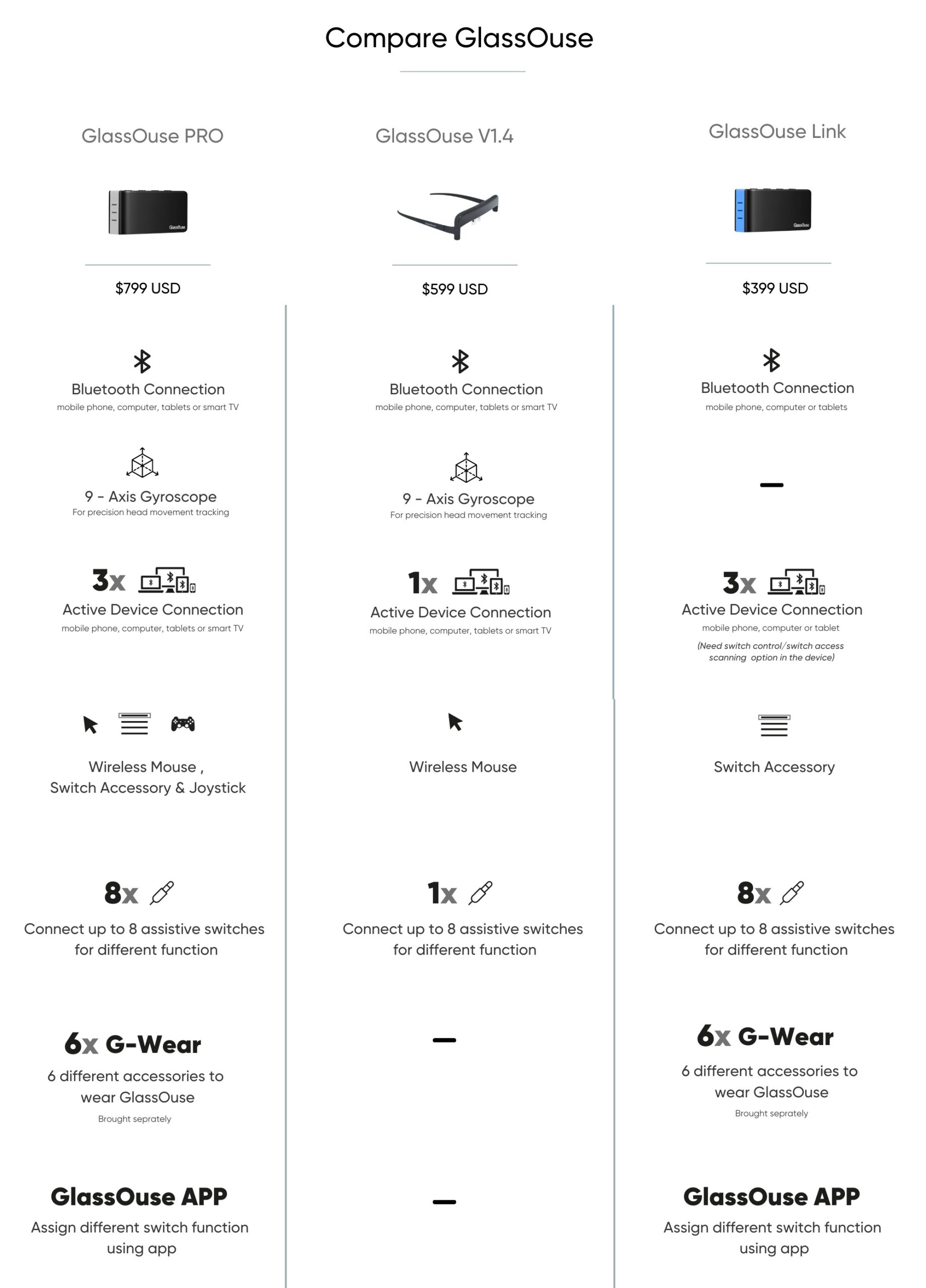
GlassOuse PRO es un versátil dispositivo 3 en 1 que combina un ratón de cabeza inalámbrico, un centro de control de interruptores y un joystick. Incluye todas las funciones de GlassOuse Link y V1.4, junto con un avanzado giroscopio de 9 ejes para un control más preciso.
Enlace GlassOuse permite a los usuarios controlar hasta tres dispositivos simultáneamente mediante el modo interruptor. Admite hasta ocho interruptores de asistencia personalizables para adaptarse a las necesidades individuales.
GlassOuse V1.4 es una versión mejorada de V1.2 y V1.3, que incorpora un brazo perfeccionado para una mayor flexibilidad y comodidad. Puede emparejarse con un interruptor individual de la serie G-Switch para clics o utilizarse con el software Dwell sin necesidad de hardware adicional.
- Traumatismo cerebral
- Hemorragia intracraneal
- Contusión cerebral
- Conmoción cerebral
- Hemorragia intracraneal
- Epidural
- Subdural
- Accidente cerebrovascular
- Infartos de Mca y Asa
- Infartos lacunares
- Tumores cerebrales
- Tumores gliales
- Metástasis
- Lesión medular
- Lesión cervical
- Hernia discal cervical
- Síndrome del cordón central
- Operaciones quirúrgicas cervicales
- Lesión del Plexo Braquial y de los Nervios Periféricos, y Algunos Shekels Tras Cirugía Vascular u Ortopédica
- Miopatías
- Adquirido
- Congénito
- Parálisis cerebral
- Prenatal
- Prenatal
- Postnatal
- Esclerosis múltiple
- Esclerosis lateral amiotrófica
- Distrofia muscular
- Distrofia de Becker
- Distrofia muscular de Duchenne
- Distrofia muscular escapulohumeral
- Atrofia muscular espinal
- Shekel De Las Infecciones Del Sistema Nervioso Central
- Síndrome de Guillen Barre
- – Polimiositis
- Amputación
- Tetraplejia
- Dismelia
- Esclerosis lateral amiotrófica (ELA)
- Esclerosis múltiple (EM)
- Lesión por esfuerzo repetitivo (LER)
- Distrofia muscular
- Parálisis cerebral (PC)
Puedes utilizar GlassOuse PRO y V1.4 (o V1.3/V1.2) directamente con el software Dwell sin ninguna opción de conmutador de la serie G-Switch. GlassOuse seguirá los movimientos de tu cabeza para mover el cursor, mientras el software realiza los clics por ti.
Windows: Puedes utilizar software de vivienda de terceros como Point’n’click.
macOS: Puedes utilizar la opción de morada integrada en los ajustes de Accesibilidad de Sierra.
Linux: Puedes configurar el applet de clic de morada en el cuadro de diálogo Preferencias del ratón como una función de Accesibilidad.
Android: Puedes utilizar la función de Accesibilidad integrada en tu dispositivo Android. Selecciona «Pulsar después de que el puntero deje de moverse» para utilizar tu dispositivo en modo espera
Los dispositivos de asistencia GlassOuse ofrecen una gran compatibilidad y se conectan a tus aparatos sin problemas mediante Bluetooth.
- Dispositivos Android: Teléfonos móviles, tabletas, televisores inteligentes
- Dispositivos Apple: iPhone (iOS 13 y superior), ordenadores Mac (macOS), iPad (iPadOS)
- Dispositivos Windows: Ordenadores, teléfonos móviles, tabletas, televisores inteligentes
- Dispositivos Linux: Ordenadores, tabletas
- Dispositivos Chrome OS: Ordenadores, tabletas
SÍ!
GlassOuse PRO, Link, V1.4 (o V1.3/V1.2) son totalmente compatibles con iPhone (iOS 13 y superior) y iPad (iPadOS).
Ahora casi todos los teléfonos android vienen con soporte de accesibilidad, lo que te permite utilizar GlassOuse sin problemas.
Sin embargo, si no es así, puedes descargar los archivos APK en nuestra página de soporte a tu dispositivo Android para utilizar GlassOuse de forma eficiente. En cuanto al software de terceros, te recomendamos que utilices la aplicación EasyTouch para imitar los botones físicos de inicio en la pantalla de tu dispositivo, lo que te permitirá cambiar entre páginas y aplicaciones mientras utilizas GlassOuse. Además, se sugiere la aplicación SwiftKey Keyboard para escribir en pantalla mientras estás conectado al GlassOuse.
Puedes descargar el archivo APK en nuestra página de soporte a tu dispositivo Android para utilizar los botones físicos de inicio y retorno con la aplicación EasyTouch.
Con GlassOuse PRO y V1.4 (o V1.3/V1.2), puedes realizar la acción de hacer clic mediante el software Dwell en macOS o las funciones de Accesibilidad de tus dispositivos Android.
Para Windows, te sugerimos que utilices software gratuito de terceros, como ClickAid o Point-n-Click, para hacer clics con el botón derecho, dobles clics, arrastrar y soltar, desplazamientos, etc.
En macOS, puedes utilizar el panel Control por Botón en la sección Accesibilidad de Preferencias del Sistema. El panel de Control de Cambios te proporcionará todos los comandos que puedas necesitar en la pestaña Puntero y no tendrás que descargar ninguna aplicación adicional.
En Linux, puedes hacer clic con el botón derecho manteniendo pulsado el botón izquierdo del ratón.
También puedes hacer clic utilizando GlassOuse PRO, Link, V1.4 (o V1.3/V1.2) junto con varios interruptores. Interruptor Mordisco y Interruptor Mordisco 360: Haz clic mordiendo. Interruptor Puff: Activa los clics mediante suaves soplidos. Interruptor de dedo: Presiona con cualquier parte del cuerpo para hacer clic. Interruptor de pie: Haz clic presionando con el pie. Interruptor de prensa y almohada: Presiona con cualquier parte de tu cuerpo para activarlo. Interruptor táctil: Actívalo con un simple toque. Interruptor de proximidad: Pasa el ratón por encima del interruptor para realizar un clic. Interruptor de mejilla: Haz clic moviendo los músculos de las mejillas o inflándolas. Interruptor de parpadeo: Haz clic con un simple parpadeo. Interruptor muscular: Activa clics mediante movimientos musculares.
Es posible que el navegador web predeterminado de tu dispositivo u otros navegadores de terceros no muestren una barra de desplazamiento visible. Para evitar problemas con la selección de texto, te recomendamos que utilices la aplicación del navegador Firefox para dispositivos Android. Aunque la barra de desplazamiento integrada de Firefox puede no ser visible, permite desplazarse fácilmente con sólo pulsar y arrastrar en cualquier lugar de la página.
Si prefieres una opción de desplazamiento más visible, consulta nuestra guía en la página de Soporte para configurar el complemento Barra de desplazamiento para Firefox.
Alternativamente, puedes descargar la aplicación Easy Scroll para activar el desplazamiento en cualquier página y aplicación de tu dispositivo. Puedes descargar la APP aquí y encontrar más detalles en nuestra página de Soporte.
Cuando el GlassOuse V1.4 permanece inactivo durante más de 15 segundos, entra automáticamente en el modo de Ahorro de Energía.
Para el GlassOuse Link, el dispositivo pasará al modo de Ahorro de energía entrando en espera tras 15 segundos de inactividad, durante los cuales se apagarán todas las luces indicadoras. Si no se realiza ninguna acción en 3 minutos de espera, el dispositivo entrará en modo de reposo. Para activar el dispositivo desde el modo de reposo, sólo tienes que pulsar cualquier botón.
En el GlassOuse PRO, el dispositivo pasará al modo de Ahorro de energía entrando en reposo tras 30 segundos de inactividad, durante los cuales se apagarán todas las luces indicadoras. Si no se realiza ninguna acción en 5 minutos de espera, el dispositivo entrará en modo de reposo. Para activar el dispositivo desde el modo de reposo, sólo tienes que pulsar cualquier botón.
Te recomendamos calibrar tu GlassOuse siempre que lo conectes a un nuevo dispositivo o si observas algún movimiento irregular del cursor, como vibraciones o deslizamientos.
Para calibrar el GlassOuse V1.4 (o V1.3):
- Conecta el GlassOuse con tu dispositivo mediante Bluetooth. Espera hasta que el LED esté continuamente azul.
- Mantén el GlassOuse en posición invertida sobre una superficie plana y sólida para iniciar el calibrado automático.
- Durante la calibración, observarás que el LED parpadea alternativamente en rojo y azul. Cuando el LED vuelva a estar continuamente azul, la calibración habrá finalizado.
Para calibrar el GlassOuse PRO/Link:
Pulsa prolongadamente el botón D para reiniciar y calibrar.
NOTA: La calibración debe realizarse en los 3 minutos siguientes a la conexión con el aparato.
Para ajustar la velocidad del cursor en tu dispositivo (PC, tableta, teléfono):
- Ve a las opciones de «Velocidad del cursor» del dispositivo.
- Selecciona la velocidad deseada.
Para ajustar la velocidad del cursor a través de los dispositivos GlassOuse:
Para GlassOuse V1.4 (o V1.3/V1.2):
- Conecta el GlassOuse a un G-switch a través de un conector jack mono de 3,5 mm. Pulsa simultáneamente los botones «G-switch» y «Reset». Si utilizas un Puff Switch, pulsa el botón «Reset» de tu GlassOuse mientras das una calada hacia el interruptor.
- Mientras pulsas, suelta primero el botón «Reiniciar» y luego el botón del interruptor G. El LED debe parpadear en rojo. Si utilizas un Puff Switch, suelta primero el botón «Reiniciar» y deja de soplar después.
- Selecciona la velocidad deseada del cursor (lenta, media o rápida) pulsando (o soplando) el Interruptor G según la velocidad de la luz LED roja. En el ajuste «lento» el LED parpadeará lentamente, en el ajuste «medio» el LED parpadeará más rápido y en el ajuste «rápido» el LED parpadeará más rápido.
Tras tu elección, pulsa «Reiniciar» para ajustar la sensibilidad o deja el aparato durante 30 segundos, tras lo cual seleccionará automáticamente la sensibilidad elegida.
Para GlassOuse PRO y Link:
Pulsa el botón C.
O
Ajusta la sensibilidad en la APP GlassOuse:
- Dentro de la aplicación, abre Ajustes.
- Pulsa en Ajustes de sensibilidad.
- Selecciona el Dispositivo para el que quieres ajustar la sensibilidad.
(Para GlassOuse PRO, puedes ajustar la sensibilidad para Ratón, Teclado o Joystick por separado. Para el modo ratón, puedes ajustar los ejes X e Y por separado).
Si el cursor está centrado en la pantalla pero tu cabeza no está en una posición cómoda, o si mover el cursor te causa molestias, guíalo suavemente hacia el borde de la pantalla. Una vez allí, ajusta la posición de tu cabeza a un ángulo más cómodo antes de reanudar el uso.
La serie G -Switch ofrece una amplia gama de opciones de control de interruptores compatibles con GlassOuse PRO, Link, V1.4 (o V1.3/V1.2) y otros dispositivos adaptativos. Cada conmutador de la serie G-Switch está equipado con un conector mono de 3,5 mm, lo que garantiza una amplia compatibilidad. Las opciones disponibles en la serie G-Switch incluyen:
Conmutador de mordiscos: Una opción de interruptor que permite acciones de clic mediante simples mordiscos o presiones de los labios. Viene con una funda de silicona no cancerígena, fácil de limpiar y adecuada para el uso diario.
Conmutador de Puffs: Una opción de interruptor permite realizar acciones de clic mediante soplidos con su micrófono electrónico incorporado. Funciona con una pila del tamaño de una moneda.
Interruptor de dedo: Una opción de interruptor facilita las acciones de clic pulsando un pequeño botón. Se puede montar en superficies de tela o en correas de sujeción táctiles, lo que permite utilizarlo con el dedo, el brazo o cualquier otra parte del cuerpo.
Interruptor de pie: Una opción de interruptor que permite realizar acciones de clic mediante pulsaciones con el pie. Tiene un fondo antideslizante para evitar que resbale durante el uso.
Interruptor a presión: Un interruptor duradero y fácil de usar, diseñado para una activación cómoda. Incluye dos opciones de superficie de activación, 100 g y 150 g, que proporcionan experiencias de pulsación distintas para adaptarse a diferentes necesidades.
Interruptor de almohada: Un interruptor blando, recubierto de cojín, para que los usuarios realicen los clics cómodamente utilizando varias partes del cuerpo, como la cabeza, la barbilla o las mejillas.
Interruptor táctil: Un interruptor muy sensible que activa los clics con un ligero toque de la superficie de activación.
Interruptor de proximidad: Un interruptor futurista que se activa al pasar por encima de la superficie. Detecta diferentes distancias desde la superficie de activación para activar los clics.
Interruptor de mordida 360: Un interruptor adaptable con tecnología AirBite, que ofrece una comodidad inigualable con activación mediante simples mordiscos o presiones de los labios.
Interruptor de mejillas: Un interruptor que activa acciones de clic mediante el movimiento de los músculos de tus mejillas cuando las hinchas. Funciona con un sensor de proximidad del tamaño de una moneda.
Interruptor de parpadeo: Una opción de interruptor que activa los clics mediante simples parpadeos. Equipado con un sensor ocular que detecta con precisión los parpadeos intencionados para garantizar un clic preciso y fiable.
Conmutador muscular: Una opción de interruptor que permite acciones de clic mediante movimientos musculares sin esfuerzo. Viene con tres longitudes de correa, que garantizan la activación en zonas como la muñeca, la palma de la mano, el antebrazo, la parte superior del brazo, el tobillo o la pantorrilla.
La serie G-Switch son mandos interruptores externos para utilizar con dispositivos y juguetes adaptativos, aunque están diseñados como compañeros perfectos de GlassOuse PRO, Link, V1.4 (o V1.3/V1.2).
La aplicación GlassOuse, desarrollada por el Grupo EnnoPro, mejora la experiencia del usuario proporcionando un control perfecto sobre los dispositivos GlassOuse.
Con la aplicación, los usuarios pueden
- Ajusta la configuración y define las funciones de los interruptores conectados
- Modificar los niveles de sensibilidad
- Activar o desactivar el modo de ahorro de energía
- Restablece los ajustes de fábrica de los dispositivos GlassOuse.
Descubre más funciones dentro de la app. Descarga la aplicación GlassOuse aquí.
- Inicia sesión con tus credenciales o elige «Crear cuenta».
- Enciende el GlassOuse PRO/Link/V1.4. Localiza el producto GlassOuse en las opciones Bluetooth de tu dispositivo inteligente (normalmente aparece como «Axxx-xx-GlassOuse PRO/Link/V1.4»), luego emparéjalo y conéctalo.
- Abre la aplicación GlassOuse, selecciona el producto conectado y navega hasta la página de inicio de la aplicación para confirmar que la conexión se ha realizado correctamente.
Personaliza las funciones de cada interruptor conectado a través de GlassOuse PRO/Link:
- Abre los Ajustes en la App GlassOuse y selecciona Cambiar Ajustes.
- Elige Dispositivo 1/2/3 > Puerto W/X/Y/Z > Interruptor 1-8; haz clic en Editar para personalizar hasta ocho botones de función diferentes.
- Modifica los comandos de Ratón, Teclado y Joystick como desees.