


QUESTIONS FRÉQUEMMENT POSÉES

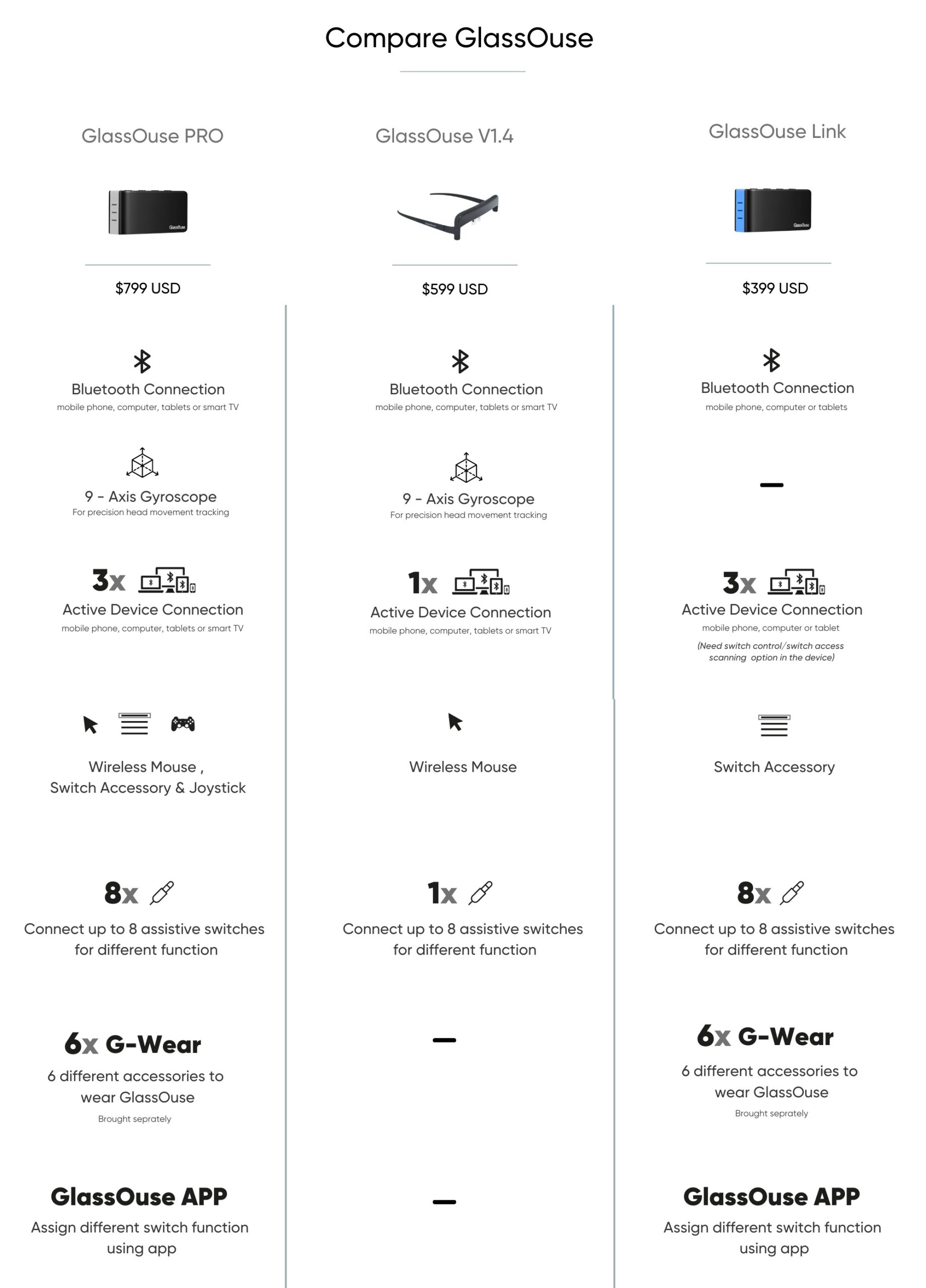
GlassOuse PRO est un appareil polyvalent 3-en-1 qui combine une souris de tête sans fil, un hub de contrôle de commutateur et un joystick. Il comprend toutes les fonctionnalités de GlassOuse Link et V1.4, ainsi qu’un gyroscope avancé à 9 axes pour un contrôle plus précis.
Lien GlassOuse permet aux utilisateurs de contrôler jusqu’à trois appareils simultanément en mode interrupteur. Il prend en charge jusqu’à huit commutateurs d’assistance personnalisables pour répondre aux besoins individuels.
GlassOuse V1.4 est une version améliorée des versions V1.2 et V1.3, avec un bras amélioré pour plus de flexibilité et de confort. Il peut être associé à un interrupteur individuel de la série G-Switch pour les clics ou utilisé avec le logiciel Dwell sans matériel supplémentaire.
- Traumatisme cérébral
- Hémorragie intracrânienne
- Contusion cérébrale
- Commotion cérébrale
- Hémorragie intracrânienne
- Péridurale
- Sous-dural
- Accident vasculaire cérébral
- Infarctus du myocarde et de l’asa
- Infarctus lacunaires
- Tumeurs cérébrales
- Tumeurs gliales
- Métastases
- Lésion de la moelle épinière
- Lésion cervicale
- Hernie discale cervicale
- Syndrome du cordon central
- Opérations chirurgicales cervicales
- Lésions du plexus brachial et des nerfs périphériques et quelques shekels après une intervention chirurgicale vasculaire ou orthopédique
- Myopathies
- Acquis
- Congénitale
- Infirmité motrice cérébrale
- Prénatal
- Anténatal
- Postnatal
- Sclérose en plaques
- Sclérose latérale amyotrophique
- Dystrophie musculaire
- Dystrophie de Becker
- Dystrophie musculaire de Duchenne
- Dystrophie musculaire scapulo-humérale
- Amyotrophie spinale
- Shekel des infections du système nerveux central
- Syndrome de Guillen Barre
- – Polymyosite
- Amputation
- Tétraplégie
- Dysmélie
- Sclérose latérale amyotrophique (SLA)
- Sclérose en plaques (SEP)
- Les microtraumatismes répétés (RSI)
- Dystrophie musculaire
- Infirmité motrice cérébrale (IMC)
Vous pouvez utiliser GlassOuse PRO et V1.4 (ou V1.3/V1.2) directement avec le logiciel Dwell sans aucune option de commutateur de la série G-Switch. GlassOuse suivra les mouvements de votre tête pour déplacer le curseur, tandis que le logiciel effectuera les clics pour vous.
Windows: Vous pouvez utiliser un logiciel de dwell tiers tel que Point’n’click.
macOS: Vous pouvez utiliser l’option de temporisation intégrée dans les paramètres d’accessibilité de Sierra.
Linux: Vous pouvez définir l’applet dwell click dans la boîte de dialogue des préférences de la souris comme une fonction d’accessibilité.
Android: vous pouvez utiliser la fonction d’accessibilité intégrée à votre appareil Android. Sélectionnez « Cliquer après que le pointeur a cessé de bouger » pour utiliser votre appareil en mode « dwell ».
Les appareils d’assistance GlassOuse offrent une grande compatibilité et se connectent à vos gadgets de manière transparente via Bluetooth.
- Appareils Android : Téléphones mobiles, tablettes, téléviseurs intelligents
- Appareils Apple : iPhone (iOS 13 et plus), ordinateurs Mac (macOS), iPad (iPadOS)
- Appareils Windows : Ordinateurs, téléphones portables, tablettes, téléviseurs intelligents
- Périphériques Linux : Ordinateurs, tablettes
- Appareils Chrome OS : Ordinateurs, tablettes
OUI !
GlassOuse PRO, Link, V1.4 (ou V1.3/V1.2) sont entièrement compatibles avec l’iPhone (iOS 13 et plus) et l’iPad (iPadOS).
Aujourd’hui, presque tous les téléphones Android sont compatibles avec l’accessibilité, ce qui vous permet d’utiliser GlassOuse sans problème.
Cependant, si ce n’est pas le cas, vous pouvez télécharger les fichiers APK sur notre page d’assistance pour votre appareil Android afin d’utiliser GlassOuse efficacement. Pour les logiciels tiers, nous vous recommandons d’utiliser l’application EasyTouch pour imiter les boutons d’accueil physiques sur l’écran de votre appareil, ce qui vous permet de passer d’une page à l’autre et d’une application à l’autre tout en utilisant GlassOuse. De plus, l’application SwiftKey Keyboard est suggérée pour la saisie à l’écran lorsque vous êtes connecté à GlassOuse.
Vous pouvez télécharger le fichier APK sur notre page d’assistance pour votre appareil Android afin d’utiliser les boutons physiques d’accueil et de retour avec l’application EasyTouch.
Avec GlassOuse PRO et V1.4 (ou V1.3/V1.2), vous pouvez cliquer via le logiciel Dwell sur macOS ou les fonctions d’accessibilité de vos appareils Android.
Pour Windows, nous vous suggérons d’utiliser un logiciel tiers gratuit tel que ClickAid ou Point-n-Click pour effectuer des clics droits, des doubles clics, des glisser-déposer, des défilements, etc.
Pour macOS, vous pouvez utiliser le panneau de contrôle Switch dans la section Accessibilité des préférences système. Le panneau de contrôle Switch vous donnera toutes les commandes dont vous pourriez avoir besoin sous l’onglet Pointeur et vous n’aurez pas besoin de télécharger une application supplémentaire.
Sous Linux, vous pouvez faire un clic droit en maintenant le bouton gauche de la souris enfoncé.
Vous pouvez également cliquer en utilisant GlassOuse PRO, Link, V1.4 (ou V1.3/V1.2) ainsi que divers commutateurs. Bite Switch et 360 Bite Switch: Cliquez en mordant. Interrupteur à bouffée: Activez les clics par de légères bouffées. Interrupteur à doigt: Appuyez sur n’importe quelle partie de votre corps pour cliquer. Interrupteur au pied: Cliquez en appuyant avec votre pied. Interrupteur à pression et oreiller: Appuyez sur n’importe quelle partie de votre corps pour activer. Interrupteur tactile: Activation par simple contact. Interrupteur de proximité: Passez au-dessus de l’interrupteur pour effectuer un clic. Interrupteur de joue: Cliquez en bougeant les muscles de vos joues ou en gonflant vos joues. Interrupteur à clignement d’yeux: Cliquez en clignant simplement des yeux. Interrupteur musculaire: Activez les clics par des mouvements musculaires.
Le navigateur web par défaut de votre appareil ou d’autres navigateurs tiers peuvent ne pas afficher de barre de défilement visible. Pour éviter les problèmes de sélection de texte, nous vous recommandons d’utiliser l’application Firefox pour les appareils Android. Même si la barre de défilement intégrée de Firefox n’est pas visible, elle permet de faire défiler facilement le texte en cliquant et en faisant glisser le curseur n’importe où sur la page.
Si vous préférez une option de défilement plus visible, veuillez consulter notre guide sur la page d’assistance pour configurer le module complémentaire de barre de défilement pour Firefox.
Vous pouvez également télécharger l’application Easy Scroll pour activer le défilement sur toutes les pages et applications de votre appareil. Vous pouvez télécharger l’application ici et trouver de plus amples informations sur notre page d’assistance.
Lorsque GlassOuse V1.4 reste inactif pendant plus de 15 secondes, il entre automatiquement en mode économie d’énergie.
Pour GlassOuse Link, l’appareil passera en mode économie d’énergie en entrant en veille après 15 secondes d’inactivité, pendant lesquelles tous les voyants lumineux s’éteindront. Si aucune action n’est entreprise dans les 3 minutes suivant la mise en veille, l’appareil passe en mode veille. Pour sortir l’appareil du mode veille, il suffit d’appuyer sur n’importe quel bouton.
Pour GlassOuse PRO, l’appareil passera en mode économie d’énergie en entrant en veille après 30 secondes d’inactivité, pendant lesquelles tous les voyants lumineux s’éteindront. Si aucune action n’est entreprise dans les 5 minutes suivant la mise en veille, l’appareil passera en mode veille. Pour sortir l’appareil du mode veille, il suffit d’appuyer sur n’importe quel bouton.
Nous vous recommandons de calibrer votre GlassOuse chaque fois qu’elle est connectée à un nouvel appareil ou si vous remarquez un mouvement irrégulier du curseur, tel qu’une vibration ou un glissement.
Pour calibrer GlassOuse V1.4 (ou V1.3) :
- Connectez GlassOuse à votre appareil via Bluetooth. Attendez que la LED soit continuellement bleue.
- Maintenez la GlassOuse en position inversée sur une surface plane et solide pour lancer l’étalonnage automatique.
- Pendant l’étalonnage, vous remarquerez que la DEL clignote alternativement en rouge et en bleu. Lorsque la DEL redevient bleue en continu, l’étalonnage est terminé.
Pour calibrer GlassOuse PRO/Link:
Appuyez longuement sur le bouton D pour réinitialiser et calibrer.
REMARQUE : L’étalonnage doit être effectué dans les 3 minutes qui suivent la connexion avec l’appareil.
Pour régler la vitesse du curseur sur votre appareil (PC, tablette, téléphone) :
- Allez dans les options « Vitesse du curseur » de l’appareil.
- Sélectionnez la vitesse souhaitée.
Pour régler la vitesse du curseur via les appareils GlassOuse :
Pour GlassOuse V1.4 (ou V1.3/V1.2) :
- Connectez GlassOuse à un G-switch à l’aide d’une prise jack mono 3,5 mm. Appuyez simultanément sur les boutons G-switch et « Reset ». Si vous utilisez un Puff Switch, appuyez sur le bouton « Reset » de votre GlassOuse tout en soufflant vers le switch.
- Tout en appuyant, relâchez d’abord le bouton « Reset », puis le bouton G-switch. Le voyant doit clignoter en rouge. Si vous utilisez un Puff Switch, relâchez d’abord le bouton « Reset » et arrêtez ensuite de souffler.
- Sélectionnez la vitesse du curseur (lente, moyenne ou rapide) en appuyant (ou en soufflant) sur le G-Switch en fonction de la vitesse de la lumière LED rouge. Sur le réglage « lent », la LED clignote lentement, sur le réglage « moyen », la LED clignote plus rapidement et sur le réglage « rapide », la LED clignote le plus rapidement.
Lorsque vous avez fait votre choix, appuyez sur le bouton « Reset » pour régler la sensibilité ou laissez l’appareil pendant 30 secondes, après quoi il sélectionnera automatiquement la sensibilité choisie.
Pour GlassOuse PRO et Link:
Appuyez sur le bouton C.
OU
Ajustez la sensibilité dans GlassOuse APP :
- Dans l’application, ouvrez Paramètres.
- Cliquez sur Paramètres de sensibilité.
- Sélectionnez l’appareil pour lequel vous souhaitez régler la sensibilité.
(Pour GlassOuse PRO, vous pouvez régler séparément la sensibilité de la souris, du clavier ou du joystick. En mode souris, vous pouvez régler les axes X et Y séparément).
Si le curseur est centré sur l’écran mais que votre tête n’est pas dans une position confortable, ou si le déplacement du curseur vous gêne, guidez doucement le curseur vers le bord de l’écran. Une fois arrivé au bord de l’écran, réglez la position de votre tête à un angle plus confortable avant de reprendre l’utilisation.
La série G-Switch offre une gamme complète d’options de contrôle d’interrupteurs compatibles avec GlassOuse PRO, Link, V1.4 (ou V1.3/V1.2), et d’autres dispositifs adaptatifs. Chaque commutateur de la série G-Switch est équipé d’un jack mono 3,5 mm, ce qui garantit une large compatibilité. Les options disponibles dans la série G-Switch sont les suivantes :
Interrupteur de morsure : Un interrupteur qui permet de cliquer par simple morsure ou pression des lèvres. Il est livré avec un couvercle en silicone non cancérigène, facile à nettoyer et adapté à un usage quotidien.
Puff Switch : Un interrupteur permet de cliquer sur des bouffées à l’aide du microphone électronique intégré. Il est alimenté par une pile de la taille d’une pièce de monnaie.
Interrupteur à doigt : Un interrupteur facilite les actions de clic en appuyant sur un petit bouton. Il peut être monté sur des surfaces en tissu ou sur des attaches tactiles, ce qui permet de l’utiliser avec le doigt, le bras ou toute autre partie du corps.
Commutateur au pied : Cette option permet d’effectuer des clics en appuyant sur le pied. Elle est dotée d’un fond antidérapant pour éviter qu’elle ne glisse pendant son utilisation.
Interrupteur à pression : Un interrupteur durable et facile à utiliser, conçu pour une activation confortable. Il comprend deux options de surface d’activation, 100g et 150g, offrant des expériences de pression distinctes pour répondre à différents besoins.
Commutateur oreiller : Un commutateur doux, recouvert d’un coussin, qui permet aux utilisateurs d’effectuer des clics confortablement en utilisant différentes parties du corps, telles que la tête, le menton ou les joues.
Interrupteur tactile : Un interrupteur très sensible qui active les clics par un léger contact avec la surface d’activation.
Interrupteur de proximité : Un interrupteur futuriste qui s’active en planant au-dessus de la surface. Il détecte différentes distances par rapport à la surface d’activation pour déclencher des clics.
Interrupteur à mordre 360 : Un interrupteur adaptatif doté de la technologie AirBite, offrant une commodité inégalée avec une activation par simple morsure ou pression des lèvres.
Interrupteur de joue : Un interrupteur qui déclenche des clics grâce au mouvement des muscles de vos joues lorsque vous les gonflez. Il fonctionne avec un capteur de proximité de la taille d’une pièce de monnaie.
Interrupteur à clignement d’yeux : Option d’interrupteur qui active les clics par de simples clignements d’yeux. Équipé d’un capteur oculaire qui détecte avec précision les clignements intentionnels afin de garantir des clics précis et fiables.
Muscle Switch : Cette option permet de cliquer grâce à des mouvements musculaires sans effort. Livré avec trois longueurs de sangle, il permet d’activer des zones telles que le poignet, la paume, l’avant-bras, le bras, la cheville ou le mollet.
Les G-Switch Series sont des interrupteurs externes à utiliser avec des appareils et des jouets adaptés, même s’ils sont conçus comme de parfaits compagnons de GlassOuse PRO, Link, V1.4 (ou V1.3/V1.2).
L’application GlassOuse, développée par EnnoPro Group, améliore l’expérience de l’utilisateur en offrant un contrôle transparent sur les appareils GlassOuse.
Avec l’application, les utilisateurs peuvent :
- Régler les paramètres et définir les fonctions des commutateurs connectés
- Modifier les niveaux de sensibilité
- Activer ou désactiver le mode d’économie d’énergie
- Réinitialiser les appareils GlassOuse aux paramètres d’usine.
Découvrez d’autres fonctionnalités dans l’application. Téléchargez l’application GlassOuse ici.
- Connectez-vous à l’aide de vos identifiants ou choisissez « Créer un compte ».
- Allumez GlassOuse PRO/Link/V1.4. Localisez le produit GlassOuse dans les options Bluetooth de votre appareil intelligent (généralement affiché comme « Axxx-xx-GlassOuse PRO/Link/V1.4 »), puis associez-le et connectez-le.
- Ouvrez l’application GlassOuse, sélectionnez le produit connecté et naviguez vers la page d’accueil de l’application pour confirmer la réussite de la connexion.
Personnalisez les fonctions de chaque interrupteur connecté grâce à GlassOuse PRO/Link :
- Ouvrez les Paramètres dans l’application GlassOuse et sélectionnez Changer de paramètres.
- Choisissez Device 1/2/3 > Port W/X/Y/Z > Switch 1-8 ; cliquez sur Edit pour personnaliser jusqu’à huit boutons de fonction différents.
- Modifiez les commandes de la souris, du clavier et du joystick comme vous le souhaitez.