


CZĘSTO ZADAWANE PYTANIA

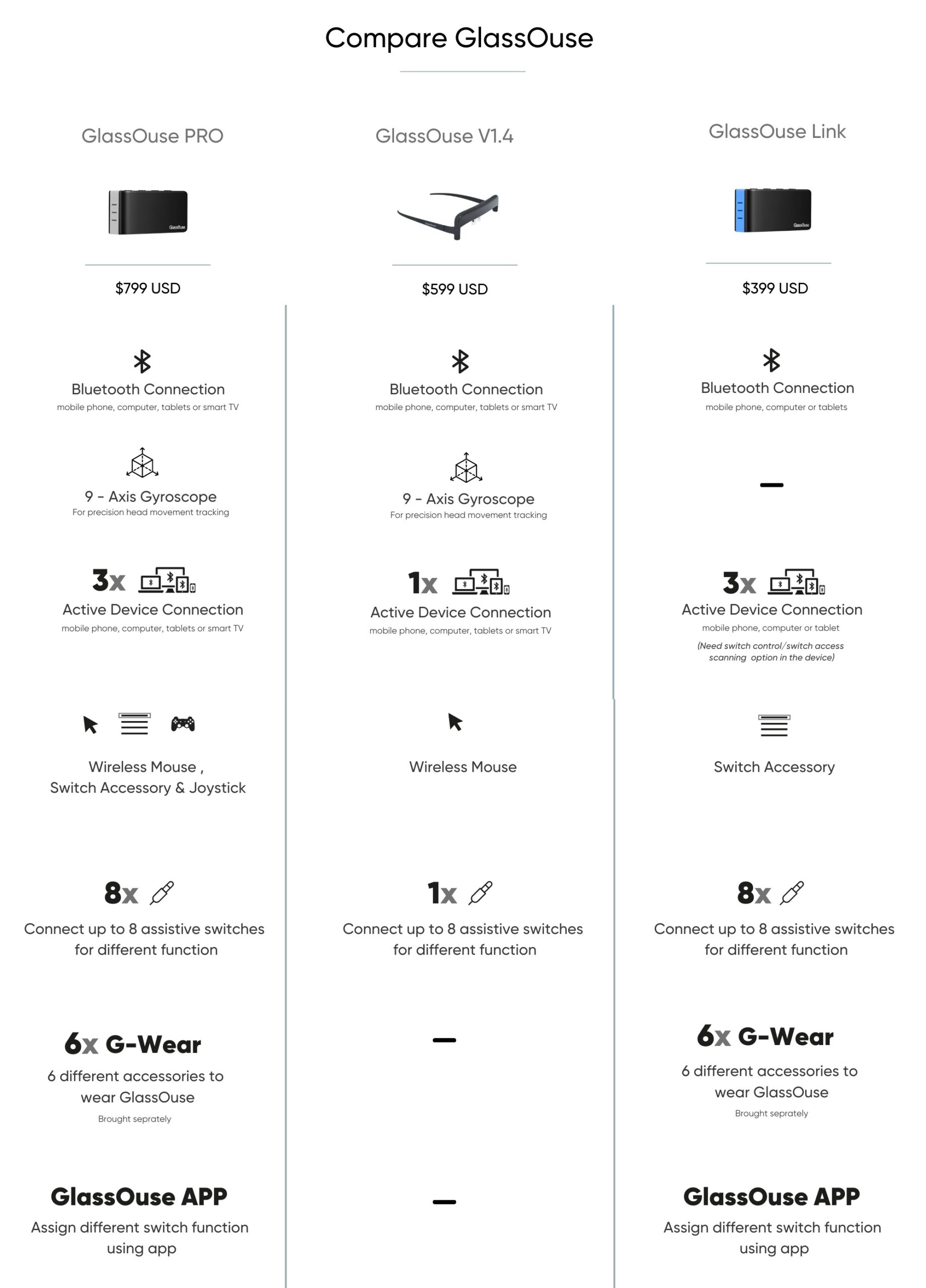
GlassOuse PRO to wszechstronne urządzenie 3 w 1, które łączy w sobie bezprzewodową mysz, koncentrator sterowania przełącznikami i joystick. Zawiera wszystkie funkcje GlassOuse Link i V1.4, a także zaawansowany 9-osiowy żyroskop zapewniający bardziej precyzyjne sterowanie.
GlassOuse Link pozwala użytkownikom kontrolować do trzech urządzeń jednocześnie w trybie przełącznika. Obsługuje do ośmiu przełączników wspomagających, które można dostosować do indywidualnych potrzeb.
GlassOuse V1.4 to ulepszona wersja V1.2 i V1.3, wyposażona w ulepszone ramię dla lepszej elastyczności i komfortu. Można go sparować z indywidualnym przełącznikiem z serii G-Switch do kliknięć lub używać z oprogramowaniem Dwell bez dodatkowego sprzętu.
- Uraz mózgu
- Krwawienie wewnątrzczaszkowe
- Stłuczenie mózgu
- Wstrząs mózgu
- Krwotok wewnątrzczaszkowy
- Znieczulenie zewnątrzoponowe
- Podtwardówkowy
- Udar
- Zawały Mca i Asa
- Zawały lakunarne
- Guzy mózgu
- Guzy glejowe
- Przerzuty
- Uraz rdzenia kręgowego
- Uraz kręgosłupa szyjnego
- Przepuklina dysku szyjnego
- Zespół rdzenia centralnego
- Operacje chirurgiczne szyjki macicy
- Uszkodzenie splotu ramiennego i nerwów obwodowych oraz niektóre schorzenia po operacjach naczyniowych i ortopedycznych
- Miopatie
- Nabyty
- Wrodzony
- Porażenie mózgowe
- Prenatalny
- Przedporodowy
- Poporodowy
- Stwardnienie rozsiane
- Stwardnienie zanikowe boczne
- Dystrofia mięśniowa
- Dystrofia Beckera
- Dystrofia mięśniowa Duchenne’a
- Dystrofia mięśni łopatkowo-ramiennych
- Rdzeniowy zanik mięśni
- Shekel zakażeń ośrodkowego układu nerwowego
- Zespół Guillena-Barre’a
- – Zapalenie wielomięśniowe
- Amputacja
- Tetraplegia
- Dysmelia
- Stwardnienie zanikowe boczne (ALS)
- Stwardnienie rozsiane (SM)
- Powtarzające się urazy przeciążeniowe (RSI)
- Dystrofia mięśniowa
- Porażenie mózgowe (CP)
Możesz używać GlassOuse PRO i V1.4 (lub V1.3/V1.2) bezpośrednio z oprogramowaniem Dwell bez żadnych opcji przełączników z serii G-Switch. GlassOuse śledzi ruchy głowy w celu przesunięcia kursora, podczas gdy oprogramowanie wykonuje kliknięcia za użytkownika.
Windows: Możesz skorzystać z oprogramowania innych firm, takiego jak Point’n’click.
macOS: Możesz użyć wbudowanej opcji mieszkania w ustawieniach dostępności Sierra.
Linux: Aplet kliknięcia dwell można ustawić w oknie dialogowym Preferencje myszy jako funkcję ułatwień dostępu.
Android: Możesz użyć wbudowanej funkcji ułatwień dostępu urządzenia z systemem Android. Wybierz opcję „Kliknij, gdy wskaźnik przestanie się poruszać”, aby korzystać z urządzenia w trybie mieszkania
Urządzenia wspomagające GlassOuse oferują wysoką kompatybilność i płynnie łączą się z gadżetami przez Bluetooth.
- Urządzenia z systemem Android: Telefony komórkowe, tablety, inteligentne telewizory
- Urządzenia Apple: iPhone (iOS 13 lub nowszy), komputery Mac (macOS), iPad (iPadOS)
- Urządzenia z systemem Windows: Komputery, telefony komórkowe, tablety, inteligentne telewizory
- Urządzenia z systemem Linux: Komputery, tablety
- Urządzenia z systemem Chrome OS: Komputery, tablety
TAK!
GlassOuse PRO, Link, V1.4 (lub V1.3/V1.2) są w pełni kompatybilne z iPhone (iOS 13 i nowsze) i iPad (iPadOS).
Obecnie prawie wszystkie telefony z Androidem obsługują ułatwienia dostępu, umożliwiając płynne korzystanie z GlassOuse.
Jeśli jednak nie, możesz pobrać pliki APK z naszej strony wsparcia na swoje urządzenie z Androidem, aby efektywnie korzystać z GlassOuse. W przypadku oprogramowania innych firm zalecamy korzystanie z aplikacji EasyTouch, która naśladuje fizyczne przyciski główne na ekranie urządzenia, umożliwiając przełączanie się między stronami i aplikacjami podczas korzystania z GlassOuse. Dodatkowo, aplikacja SwiftKey Keyboard jest sugerowana do pisania na ekranie podczas połączenia z GlassOuse.
Możesz pobrać plik APK na naszej stronie wsparcia na swoje urządzenie z Androidem, aby używać fizycznych przycisków Home i Return z aplikacją EasyTouch.
Z GlassOuse PRO i V1.4 (lub V1.3/V1.2), możesz wykonać czynność kliknięcia za pomocą oprogramowania Dwell na macOS lub funkcji ułatwień dostępu na urządzeniach z Androidem.
W przypadku systemu Windows sugerujemy korzystanie z bezpłatnego oprogramowania innych firm, takiego jak ClickAid lub Point-n-Click, aby wykonywać kliknięcia prawym przyciskiem myszy, podwójne kliknięcia, przeciąganie i upuszczanie, przewijanie itp.
W systemie macOS można użyć panelu Switch Control w sekcji Dostępność w Preferencjach systemowych. Panel Switch Control udostępnia wszystkie polecenia, których możesz potrzebować w zakładce Pointer i nie musisz pobierać żadnej dodatkowej aplikacji.
W systemie Linux można kliknąć prawym przyciskiem myszy, przytrzymując lewy przycisk myszy.
Możesz także klikać za pomocą GlassOuse PRO, Link, V1.4 (lub V1.3/V1.2) wraz z różnymi przełącznikami. Bite Switch i 360 Bite Switch: Kliknięcie przez ugryzienie. Puff Switch: Aktywuj kliknięcia poprzez delikatne pociągnięcia. Finger Switch: Naciśnij dowolną częścią ciała, aby kliknąć. Przełącznik nożny: Kliknij, naciskając stopą. Przełącznik Press & Pillow: Naciśnij dowolną częścią ciała, aby aktywować. Przełącznik dotykowy: Aktywacja za pomocą prostego dotknięcia. Przełącznik zbliżeniowy: Najedź na przełącznik, aby wykonać kliknięcie. Przełącznik policzkowy: Kliknij, poruszając mięśniami policzkowymi lub nadymając policzki. Przełącznik mrugnięcia: Kliknij za pomocą prostego mrugnięcia. Przełącznik mięśniowy: Aktywuj kliknięcia poprzez ruchy mięśni.
Domyślna przeglądarka internetowa urządzenia lub przeglądarki innych firm mogą nie wyświetlać widocznego paska przewijania. Aby uniknąć problemów z zaznaczaniem tekstu, zalecamy korzystanie z przeglądarki Firefox na urządzenia z systemem Android. Wbudowany pasek przewijania Firefox może nie być widoczny, ale umożliwia łatwe przewijanie poprzez kliknięcie i przeciągnięcie w dowolnym miejscu na stronie.
Jeśli wolisz bardziej widoczną opcję przewijania, zapoznaj się z naszym przewodnikiem na stronie pomocy technicznej, aby skonfigurować dodatek Scroll Bar dla przeglądarki Firefox.
Alternatywnie możesz pobrać aplikację Easy Scroll, aby włączyć przewijanie na dowolnej stronie i aplikacji na swoim urządzeniu. Aplikację można pobrać tutaj, a więcej informacji można znaleźć na naszej stronie pomocy technicznej.
Gdy GlassOuse V1.4 pozostaje bezczynny przez ponad 15 sekund, automatycznie przechodzi w tryb oszczędzania energii.
W przypadku GlassOuse Link urządzenie przejdzie w tryb oszczędzania energii, przechodząc w tryb gotowości po 15 sekundach bezczynności, podczas których wszystkie lampki kontrolne wyłączą się. Jeśli w ciągu 3 minut trybu gotowości nie zostanie podjęte żadne działanie, urządzenie przejdzie w tryb uśpienia. Aby wybudzić urządzenie z trybu uśpienia, wystarczy nacisnąć dowolny przycisk.
W przypadku GlassOuse PRO urządzenie przejdzie w tryb oszczędzania energii, przechodząc w tryb gotowości po 30 sekundach bezczynności, podczas których wszystkie lampki kontrolne wyłączą się. Jeśli w ciągu 5 minut trybu gotowości nie zostanie podjęte żadne działanie, urządzenie przejdzie w tryb uśpienia. Aby wybudzić urządzenie z trybu uśpienia, wystarczy nacisnąć dowolny przycisk.
Zalecamy kalibrację GlassOuse za każdym razem, gdy jest on podłączony do nowego urządzenia lub gdy zauważysz nieregularne ruchy kursora, takie jak wibracje lub przesuwanie.
Aby skalibrować GlassOuse V1.4 (lub V1.3):
- Połącz GlassOuse z urządzeniem przez Bluetooth. Poczekaj, aż dioda LED zacznie świecić na niebiesko.
- Trzymaj GlassOuse w pozycji odwróconej na płaskiej, twardej powierzchni, aby rozpocząć automatyczną kalibrację.
- Podczas kalibracji dioda LED będzie migać na przemian na czerwono i niebiesko. Gdy dioda LED ponownie zaświeci się na niebiesko, kalibracja jest zakończona.
Aby skalibrować GlassOuse PRO/Link:
Naciśnij i przytrzymaj przycisk D, aby zresetować i skalibrować urządzenie.
UWAGA: Kalibrację należy przeprowadzić w ciągu 3 minut od pomyślnego połączenia z urządzeniem.
Aby ustawić szybkość kursora na urządzeniu (komputerze, tablecie, telefonie):
- Przejdź do opcji „Szybkość kursora” urządzenia.
- Wybierz żądaną prędkość.
Aby ustawić szybkość kursora za pomocą urządzeń GlassOuse:
Dla GlassOuse V1.4 (lub V1.3/V1.2):
- Podłącz GlassOuse do przełącznika G za pomocą monofonicznej wtyczki jack 3,5 mm. Naciśnij jednocześnie przyciski G-switch i „Reset”. Jeśli używasz przełącznika Puff Switch, naciśnij przycisk „Reset” na GlassOuse podczas zaciągania się w kierunku przełącznika.
- Podczas naciskania najpierw zwolnij przycisk „Reset”, a następnie zwolnij przycisk G-switch. Dioda LED powinna migać na czerwono. Jeśli używasz przełącznika Puff Switch, najpierw zwolnij przycisk „Reset”, a następnie przestań dmuchać.
- Wybierz żądaną prędkość kursora (wolną, średnią lub szybką), naciskając (lub dmuchając) przełącznik G-Switch zgodnie z prędkością migania czerwonej diody LED. Przy ustawieniu „slow” dioda LED będzie migać powoli, przy ustawieniu „medium” dioda LED będzie migać szybciej, a przy ustawieniu „fast” dioda LED będzie migać najszybciej.
Po dokonaniu wyboru należy nacisnąć przycisk „Reset”, aby ustawić czułość lub pozostawić urządzenie na 30 sekund, po czym automatycznie wybierze ono wybraną czułość.
W przypadku GlassOuse PRO i Link:
Naciśnij przycisk C.
LUB
Dostosuj czułość w aplikacji GlassOuse:
- W aplikacji otwórz Ustawienia.
- Kliknij Ustawienia czułości.
- Wybierz urządzenie, dla którego chcesz dostosować czułość.
(W przypadku GlassOuse PRO można osobno dostosować czułość myszy, klawiatury lub joysticka. W trybie myszy można osobno dostosować osie X i Y).
Jeśli kursor jest wyśrodkowany na ekranie, ale głowa nie znajduje się w wygodnej pozycji lub jeśli poruszanie kursorem powoduje dyskomfort, należy delikatnie poprowadzić kursor do krawędzi ekranu. Przed wznowieniem korzystania z urządzenia należy dostosować pozycję głowy do wygodniejszego kąta.
Seria G-Switch oferuje szeroki zakres opcji sterowania przełącznikami kompatybilnymi z GlassOuse PRO, Link, V1.4 (lub V1.3/V1.2) i innymi urządzeniami adaptacyjnymi. Każdy przełącznik z serii G-Switch jest wyposażony w monofoniczne gniazdo jack 3,5 mm, zapewniając szeroką kompatybilność. Dostępne opcje w serii G-Switch obejmują:
Bite Switch: Opcja przełącznika umożliwiająca klikanie poprzez zwykłe ugryzienia lub naciśnięcia warg. W zestawie z nierakotwórczą silikonową osłoną, która jest łatwa do czyszczenia i nadaje się do codziennego użytku.
Puff Switch: Opcja przełącznika umożliwia klikanie za pomocą puffów z wbudowanym mikrofonem elektronicznym. Zasilany jest baterią wielkości monety.
Przełącznik palcowy: Opcja przełącznika ułatwia klikanie poprzez naciśnięcie małego przycisku. Może być montowany na powierzchniach materiałowych lub paskach z zapięciem dotykowym, umożliwiając obsługę palcem, ramieniem lub dowolną inną częścią ciała.
Przełącznik nożny: Opcja przełącznika umożliwiająca klikanie za pomocą naciśnięć stopy. Posiada antypoślizgowy spód zapobiegający ślizganiu się podczas użytkowania.
Press Switch: Trwały, łatwy w użyciu przełącznik zaprojektowany z myślą o wygodnej aktywacji. Obejmuje dwie opcje powierzchni aktywacji, 100 g i 150 g, zapewniając różne wrażenia z naciskania w zależności od potrzeb.
Przełącznik poduszkowy: Miękki, pokryty poduszką przełącznik umożliwia użytkownikom wygodne wykonywanie kliknięć przy użyciu różnych części ciała, takich jak głowa, podbródek lub policzki.
Przełącznik dotykowy: Bardzo czuły przełącznik, który aktywuje kliknięcia po lekkim dotknięciu powierzchni aktywującej.
Przełącznik zbliżeniowy: Futurystyczny przełącznik, który aktywuje się poprzez uniesienie nad powierzchnią. Wykrywa różne odległości od powierzchni aktywacji, aby wywołać kliknięcia.
Przełącznik 360 Bite: Adaptacyjny przełącznik z technologią AirBite, oferujący niezrównaną wygodę dzięki aktywacji poprzez proste ugryzienie lub naciśnięcie warg.
Przełącznik policzkowy: Przełącznik, który wyzwala kliknięcia poprzez ruch mięśni policzkowych podczas nadymania policzków. Działa z czujnikiem zbliżeniowym wielkości monety.
Przełącznik mrugnięć: Opcja przełącznika, która aktywuje kliknięcia poprzez zwykłe mrugnięcia oczu. Wyposażony w czujnik oka, który dokładnie wykrywa celowe mrugnięcia, aby zapewnić dokładne i niezawodne klikanie.
Przełącznik mięśniowy: Opcja przełącznika umożliwiająca klikanie za pomocą bezwysiłkowych ruchów mięśni. W zestawie znajdują się trzy długości pasków, zapewniające aktywację na obszarach takich jak nadgarstek, dłoń, przedramię, ramię, kostka lub łydka.
Seria G-Switch to zewnętrzne przełączniki do użytku z urządzeniami adaptacyjnymi i zabawkami, mimo że zostały zaprojektowane jako idealne uzupełnienie GlassOuse PRO, Link, V1.4 (lub V1.3/V1.2).
Aplikacja GlassOuse, opracowana przez EnnoPro Group, zwiększa komfort użytkowania, zapewniając płynną kontrolę nad urządzeniami GlassOuse.
Dzięki aplikacji użytkownicy mogą:
- Dostosowywanie ustawień i definiowanie funkcji dla podłączonych przełączników
- Modyfikacja poziomów czułości
- Włączenie lub wyłączenie trybu oszczędzania energii
- Resetowanie urządzeń GlassOuse do ustawień fabrycznych.
Odkryj więcej funkcji w aplikacji. Pobierz aplikację GlassOuse tutaj.
- Zaloguj się przy użyciu swoich danych logowania lub wybierz opcję „Utwórz konto”.
- Włącz GlassOuse PRO/Link/V1.4. Zlokalizuj produkt GlassOuse w opcjach Bluetooth urządzenia inteligentnego (zwykle wyświetlany jako „Axxx-xx-GlassOuse PRO/Link/V1.4”), a następnie sparuj i połącz.
- Otwórz aplikację GlassOuse, wybierz podłączony produkt i przejdź do strony głównej aplikacji, aby potwierdzić pomyślne połączenie.
Dostosuj funkcje każdego podłączonego przełącznika za pomocą GlassOuse PRO/Link:
- Otwórz Ustawienia w aplikacji GlassOuse i wybierz opcję Przełącz ustawienia.
- Wybierz Urządzenie 1/2/3 > Port W/X/Y/Z > Przełącznik 1-8; kliknij Edytuj, aby dostosować do ośmiu różnych przycisków funkcyjnych.
- Zmodyfikuj polecenia myszy, klawiatury i joysticka według potrzeb.