


ÎNTREBĂRI FRECVENTE

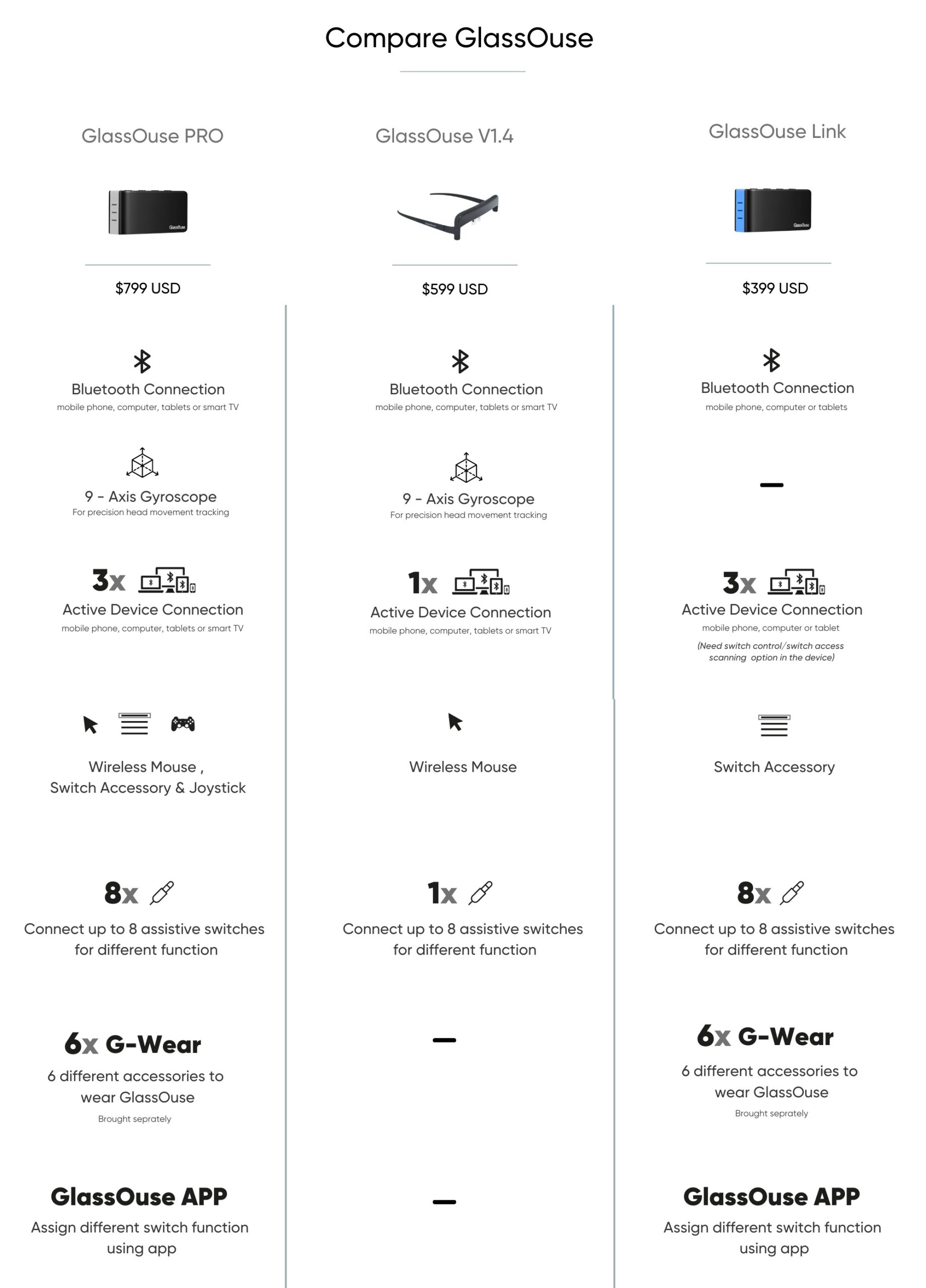
GlassOuse PRO este un dispozitiv versatil 3 în 1 care combină un mouse cu cap fără fir, un hub de control al comutatorului și un joystick. Acesta include toate caracteristicile GlassOuse Link și V1.4, împreună cu un giroscop avansat cu 9 axe pentru un control mai precis.
Link GlassOuse permite utilizatorilor să controleze până la trei dispozitive simultan prin modul comutator. Acesta acceptă până la opt comutatoare asistive personalizabile pentru a se potrivi nevoilor individuale.
GlassOuse V1.4 este o versiune îmbunătățită a V1.2 și V1.3, cu un braț îmbunătățit pentru mai multă flexibilitate și confort. Acesta poate fi asociat cu un comutator individual din seria G-Switch pentru clicuri sau utilizat cu software-ul Dwell fără hardware suplimentar.
- Traumatism cerebral
- Sângerare intracraniană
- Contuzie cerebrală
- Contuzie
- Hemoragie intracraniană
- Epidurală
- Subdurală
- Accident vascular cerebral
- Infarcte Mca și Asa
- Infarcte lacare
- Tumori cerebrale
- Tumori gliale
- Metastaze
- Leziuni ale măduvei spinării
- Leziuni cervicale
- Hernia de disc cervicală
- Sindromul cordului central
- Operații chirurgicale cervicale
- Leziuni ale plexului brahial și ale nervilor periferici și unele sechele după intervenții chirurgicale vasculare sau ortopedice
- Miopatii
- Achiziționat
- Congenital
- Paralizie cerebrală
- Prenatal
- Antenatal
- Postnatal
- Scleroza multiplă
- Scleroza laterală amiotrofică
- Distrofie musculară
- Distrofia Becker
- Distrofia musculară Duchenne
- Distrofia musculară scapulo-humerală
- Atrofia musculară spinală
- Shekel de infecții ale sistemului nervos central
- Sindromul Guillen Barre
- – Polimiozită
- Amputare
- Tetraplegie
- Dysmelia
- Scleroza laterală amiotrofică (ALS)
- Scleroza multiplă (SM)
- Leziuni prin efort repetitiv (RSI)
- Distrofie musculară
- Paralizie cerebrală (PC)
Puteți utiliza GlassOuse PRO și V1.4 (sau V1.3/V1.2) direct cu software-ul Dwell fără nicio opțiune de comutare din seria G-Switch. GlassOuse va urmări mișcările capului dvs. pentru a deplasa cursorul, în timp ce software-ul efectuează clicurile pentru dvs.
Windows: Puteți utiliza un software de locuire terță parte, cum ar fi Point’n’click.
macOS: Puteți utiliza opțiunea de locuință încorporată în setările de accesibilitate din Sierra.
Linux: Puteți seta applet-ul dwell click în fereastra de dialog Mouse Preferences ca o caracteristică de accesibilitate.
Android: Puteți utiliza funcția de accesibilitate încorporată a dispozitivului Android. Selectați „Faceți clic după ce indicatorul nu se mai mișcă” pentru a utiliza dispozitivul dvs. în modul dwell
Dispozitivele asistive GlassOuse oferă o compatibilitate ridicată și se conectează perfect la gadgeturile dvs. prin Bluetooth.
- Dispozitive Android: Telefoane mobile, tablete, televizoare inteligente
- Dispozitive Apple: iPhone (iOS 13 și versiuni ulterioare), computere Mac (macOS), iPad (iPadOS)
- Dispozitive Windows: Calculatoare, telefoane mobile, tablete, televizoare inteligente
- Dispozitive Linux: Calculatoare, tablete
- Dispozitive Chrome OS: Calculatoare, tablete
DA!
GlassOuse PRO, Link, V1.4 (sau V1.3/V1.2) sunt complet compatibile cu iPhone (iOS 13 și mai sus) și iPad (iPadOS).
Acum, aproape toate telefoanele Android vin cu suport pentru accesibilitate, permițându-vă să utilizați GlassOuse fără probleme.
Cu toate acestea, dacă nu, puteți descărca fișierele APK de pe pagina noastră de asistență pe dispozitivul dvs. Android pentru a utiliza GlassOuse în mod eficient. Pentru software-ul terță parte, vă recomandăm să utilizați aplicația EasyTouch pentru a imita butoanele fizice de pornire pe ecranul dispozitivului, permițându-vă să comutați între pagini și aplicații în timp ce utilizați GlassOuse. În plus, aplicația SwiftKey Keyboard este sugerată pentru tastarea pe ecran în timp ce sunteți conectat la GlassOuse.
Puteți descărca fișierul APK de pe pagina noastră de asistență pe dispozitivul Android pentru a utiliza butoanele fizice Home și Return cu aplicația EasyTouch.
Cu GlassOuse PRO și V1.4 (sau V1.3/V1.2), puteți face clic prin intermediul software-ului Dwell pe macOS sau al funcțiilor de accesibilitate ale dispozitivelor Android.
Pentru Windows, vă sugerăm să folosiți software gratuit de la terțe părți, cum ar fi ClickAid sau Point-n-Click, pentru a face clic dreapta, clic dublu, glisare și fixare, derulare etc.
Pentru macOS, puteți utiliza panoul Switch Control din secțiunea Accesibilitate a Preferințelor sistemului. Panoul de control al comutatorului vă va oferi toate comenzile de care ați putea avea nevoie sub fila Pointer și nu trebuie să descărcați nicio aplicație suplimentară.
Pentru Linux, puteți face clic dreapta ținând apăsat butonul stâng al mouse-ului.
De asemenea, puteți face clic folosind GlassOuse PRO, Link, V1.4 (sau V1.3/V1.2) împreună cu diverse comutatoare. Bite Switch & 360 Bite Switch: Faceți clic prin mușcare. Puff Switch: Activați clicurile prin suflări ușoare. Finger Switch: Apăsați cu orice parte a corpului pentru a face clic. Comutare cu piciorul: Faceți clic prin apăsarea cu piciorul. Comutator cu apăsare și pernă: Apăsați cu orice parte a corpului pentru a activa. Comutator tactil: Activați cu o simplă atingere. Comutator de proximitate: Treceți deasupra comutatorului pentru a efectua un clic. Comutator de obraz: Faceți clic prin mișcarea mușchilor obrajilor sau prin umflarea obrajilor. Comutator de clipire: Faceți clic cu o simplă clipire. Comutator muscular: Activați clicurile prin mișcări musculare.
Este posibil ca browserul web implicit al dispozitivului dvs. sau alte browsere terțe să nu afișeze o bară de derulare vizibilă. Pentru a evita problemele legate de selectarea textului, vă recomandăm să utilizați aplicația browser Firefox pentru dispozitive Android. Deși bara de derulare încorporată în Firefox poate să nu fie vizibilă, aceasta permite derularea ușoară prin simpla apăsare și glisare oriunde pe pagină.
Dacă preferați o opțiune de derulare mai vizibilă, consultați ghidul nostru de pe pagina de asistență pentru a configura add-on-ul Scroll Bar pentru Firefox.
Alternativ, puteți descărca aplicația Easy Scroll pentru a activa derularea pe orice pagină și aplicație de pe dispozitivul dvs. Puteți descărca APP-ul aici și găsi detalii suplimentare pe pagina noastră de asistență.
Atunci când GlassOuse V1.4 rămâne inactiv pentru mai mult de 15 secunde, acesta intră automat în modul de economisire a energiei.
Pentru GlassOuse Link, dispozitivul va trece în modul de economisire a energiei intrând în standby după 15 secunde de inactivitate, timp în care toate indicatoarele luminoase se vor stinge. Dacă nu se întreprinde nicio acțiune în decurs de 3 minute de așteptare, dispozitivele vor intra în modul Sleep. Pentru a trezi dispozitivul din modul Sleep, pur și simplu apăsați orice buton.
Pentru GlassOuse PRO, dispozitivul va trece în modul de economisire a energiei intrând în standby după 30 de secunde de inactivitate, timp în care toate indicatoarele luminoase se vor stinge. Dacă nu se întreprinde nicio acțiune în termen de 5 minute de așteptare, dispozitivele vor intra în modul Sleep. Pentru a trezi dispozitivul din modul Sleep, pur și simplu apăsați orice buton.
Vă recomandăm să calibrați GlassOuse de fiecare dată când este conectat la un dispozitiv nou sau dacă observați orice mișcare neregulată a cursorului, cum ar fi vibrații sau alunecare.
Pentru a calibra GlassOuse V1.4 (sau V1.3):
- Conectați GlassOuse cu dispozitivul dvs. prin Bluetooth. Așteptați până când LED-ul este albastru continuu.
- Țineți GlassOuse într-o poziție inversată pe o suprafață plană solidă pentru a începe calibrarea automată.
- În timpul calibrării, veți observa că LED-ul clipește alternativ roșu și albastru. Odată ce LED-ul este din nou albastru continuu, calibrarea este finalizată.
Pentru calibrarea GlassOuse PRO/Link:
Apăsați lung butonul D pentru resetare și calibrare.
NOTĂ: Calibrarea trebuie efectuată în termen de 3 minute de la conectarea cu succes la dispozitiv.
Pentru a seta viteza cursorului pe dispozitivul dvs. (PC, tabletă, telefon):
- Accesați opțiunile „Cursor Speed” ale dispozitivului.
- Selectați viteza dorită.
Pentru a seta viteza cursorului prin intermediul dispozitivelor GlassOuse:
Pentru GlassOuse V1.4 (sau V1.3/V1.2):
- Conectați GlassOuse la un comutator G prin mufa jack mono de 3,5 mm. Apăsați simultan butoanele G-switch și „Reset”. Dacă utilizați un comutator Puff, apăsați butonul „Reset” de pe GlassOuse în timp ce suflați spre comutator.
- În timp ce apăsați, eliberați mai întâi butonul „Reset” și apoi butonul comutatorului G. LED-ul ar trebui să clipească în roșu. Dacă utilizați un comutator de puf, eliberați mai întâi butonul „Reset” și nu mai pufați după aceea.
- Selectați viteza dorită a cursorului (lentă, medie sau rapidă) prin apăsarea (sau suflarea) comutatorului G în funcție de viteza luminii LED roșii. La setarea „lent” LED-ul va clipi încet, la setarea „mediu” LED-ul va clipi mai repede și la setarea „rapid” LED-ul va clipi cel mai repede.
La alegerea dvs., apăsați „Reset” pentru a seta sensibilitatea sau lăsați dispozitivul timp de 30 de secunde, după care va selecta automat sensibilitatea aleasă.
Pentru GlassOuse PRO și Link:
Apăsați butonul C.
SAU
Adaptați sensibilitatea în GlassOuse APP:
- În cadrul aplicației, deschideți Setări.
- Faceți clic pe Sensitivity Settings (Setări sensibilitate).
- Selectați dispozitivul pentru care doriți să reglați sensibilitatea.
(Pentru GlassOuse PRO, puteți regla sensibilitatea pentru mouse, tastatură sau joystick separat. Pentru modul Mouse, puteți regla separat axele X și Y).
Dacă cursorul este centrat pe ecran, dar capul dvs. nu se află într-o poziție confortabilă sau dacă deplasarea cursorului provoacă disconfort, ghidați ușor cursorul către marginea ecranului. Odată ajuns acolo, reglați poziția capului la un unghi mai confortabil înainte de a relua utilizarea.
Seria G-Switch oferă o gamă completă de opțiuni de control al comutatorului compatibile cu GlassOuse PRO, Link, V1.4 (sau V1.3/V1.2) și alte dispozitive adaptive. Fiecare comutator din seria G-Switch este echipat cu o mufă mono de 3,5 mm, asigurând o compatibilitate largă. Opțiunile disponibile în seria G-Switch includ:
Comutator de mușcătură: O opțiune de comutare care permite acțiuni de clic prin simple mușcături sau apăsări ale buzelor. Vine cu un capac din silicon necancerigen care este ușor de curățat și potrivit pentru utilizarea zilnică.
Comutator Puff: Un comutator opțional permite acțiuni de clic prin intermediul pufurilor cu ajutorul microfonului electronic încorporat. Acesta este alimentat de o baterie de mărimea unei monede.
Comutator pentru deget: O opțiune de comutator facilitează acțiunile de clic prin apăsarea unui buton mic. Poate fi montat pe suprafețe din material textil sau pe curele de prindere la atingere, permițând utilizarea cu degetul, brațul sau orice altă parte a corpului.
Comutator cu piciorul: O opțiune de comutare care permite acțiuni de clic prin apăsarea piciorului. Are o bază antiderapantă pentru a preveni alunecarea în timpul utilizării.
Comutator de apăsare: Un comutator durabil, ușor de utilizat, conceput pentru o activare confortabilă. Acesta include două opțiuni de suprafață de activare, 100g și 150g, oferind experiențe de apăsare distincte pentru a se potrivi nevoilor diferite.
Comutator cu pernă: Un comutator moale, acoperit cu pernă, pentru ca utilizatorii să poată efectua clicuri confortabil folosind diverse părți ale corpului, cum ar fi capul, bărbia sau obrajii.
Comutator tactil: Un comutator extrem de sensibil care activează clicurile la o atingere ușoară a suprafeței de activare.
Comutator de proximitate: Un comutator futurist care se activează prin plutirea deasupra suprafeței. Acesta detectează diferite distanțe de la suprafața de activare pentru a declanșa clicurile.
Comutator 360 Bite: Un comutator adaptiv cu tehnologie AirBite, care oferă un confort de neegalat cu activare prin mușcături simple sau prin apăsarea buzelor.
Comutator de obraz: Un comutator care declanșează acțiuni de clic prin mișcarea mușchilor pomeților atunci când vă umflați obrajii. Funcționează cu un senzor de proximitate de mărimea unei monede.
Comutator de clipire: O opțiune de comutator care activează clicurile prin simpla clipire a ochilor. Echipat cu un senzor ocular care detectează cu exactitate clipirile intenționate pentru a asigura un clic precis și fiabil.
Comutator muscular: O opțiune de comutare care permite acțiuni de clic prin mișcări musculare fără efort. Vine cu trei lungimi de curea, asigurând activarea pe zone precum încheietura mâinii, palma, antebrațul, brațul superior, glezna sau gamba.
Seria G-Switch sunt comenzi externe pentru a fi utilizate cu dispozitive adaptive și jucării, chiar dacă sunt concepute ca însoțitori perfecți ai GlassOuse PRO, Link, V1.4 (sau V1.3/V1.2).
Aplicația GlassOuse, dezvoltată de EnnoPro Group, îmbunătățește experiența utilizatorului prin asigurarea unui control perfect asupra dispozitivelor GlassOuse.
Cu ajutorul aplicației, utilizatorii pot:
- Reglarea setărilor și definirea funcțiilor pentru comutatoarele conectate
- Modificarea nivelurilor de sensibilitate
- Activați sau dezactivați modul de economisire a energiei
- Resetați dispozitivele GlassOuse la setările din fabrică.
Descoperiți mai multe caracteristici în cadrul aplicației. Descărcați aplicația GlassOuse aici.
- Conectați-vă folosind datele de identificare sau alegeți „Creați cont”.
- Porniți GlassOuse PRO/Link/V1.4. Localizați produsul GlassOuse în opțiunile Bluetooth ale dispozitivului dvs. inteligent (afișate de obicei ca „Axxx-xx-GlassOuse PRO/Link/V1.4”), apoi asociați și conectați.
- Deschideți aplicația GlassOuse, selectați produsul conectat și navigați la pagina de pornire a aplicației pentru a confirma o conexiune reușită.
Personalizați funcțiile fiecărui comutator conectat prin GlassOuse PRO/Link:
- Deschideți Setări în aplicația GlassOuse și selectați Schimbare setări.
- Alegeți Device 1/2/3 > Port W/X/Y/Z > Switch 1-8; faceți clic pe Edit pentru a personaliza până la opt butoane funcționale diferite.
- Modificați comenzile Mouse, Keyboard și Joystick după cum doriți.