


VANLIGA FRÅGOR OCH SVAR

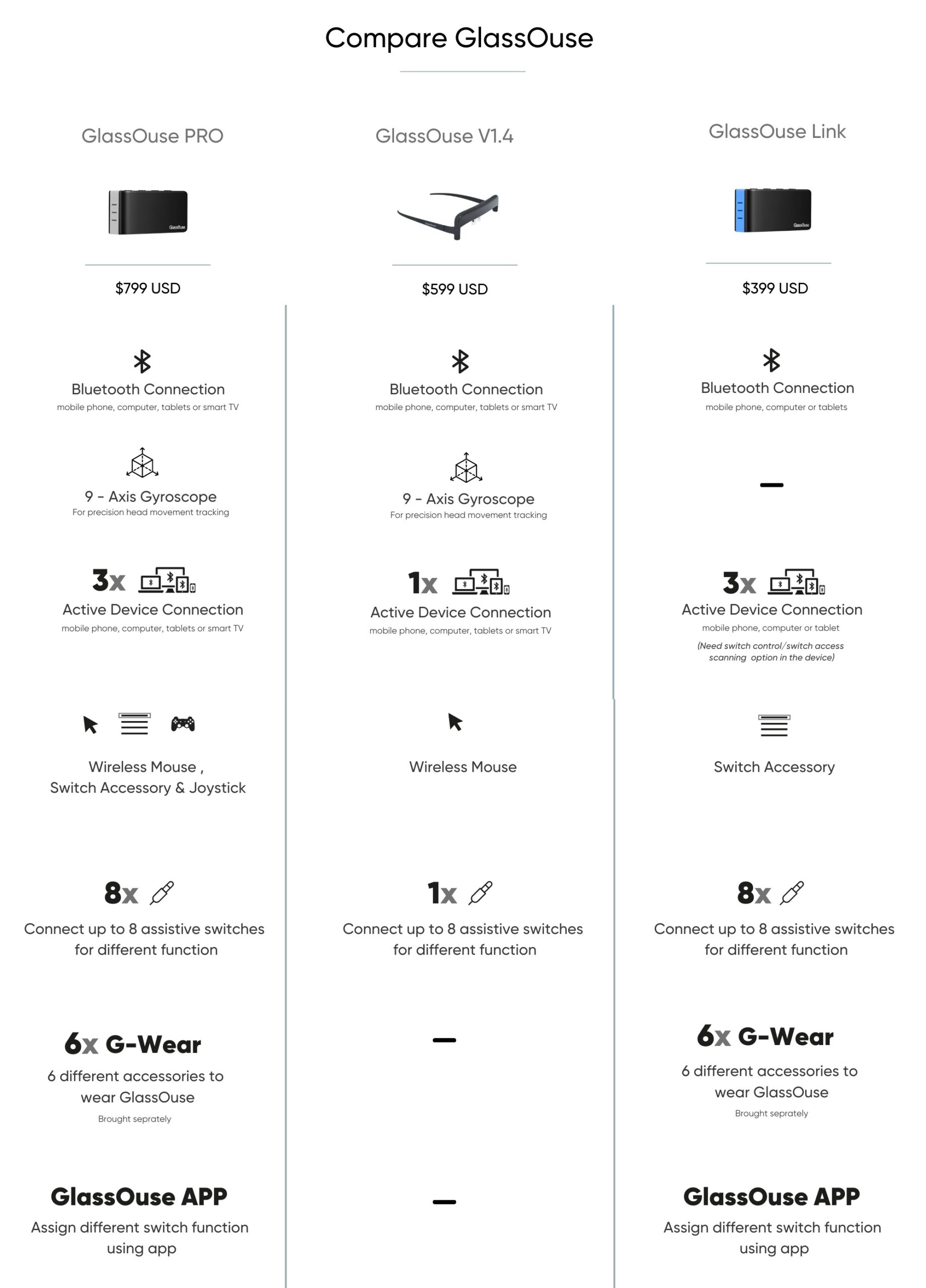
GlassOuse PRO är en mångsidig 3-i-1-enhet som kombinerar en trådlös huvudmus, switchkontrollhub och joystick. Den innehåller alla funktioner i GlassOuse Link och V1.4, tillsammans med ett avancerat 9-axligt gyroskop för mer exakt kontroll.
GlassOuse Länk gör det möjligt för användare att styra upp till tre enheter samtidigt via omkopplarläget. Den har stöd för upp till åtta anpassningsbara hjälpmedelsbrytare för att passa individuella behov.
GlassOuse V1.4 är en förbättrad version av V1.2 och V1.3, med en förbättrad arm för bättre flexibilitet och komfort. Den kan paras ihop med en individuell switch från G-Switch-serien för klick eller användas med Dwell-programvaran utan extra hårdvara.
- Traumatisk hjärnskada
- Intrakraniell blödning
- Hjärnkontusion
- Hjärnskakning
- Intrakraniell blödning
- Epidural
- Subdural
- Stroke
- Mca- och Asa-infarkt
- Lakunära infarkter
- Hjärntumörer
- Gliala tumörer
- Metastaser
- Ryggmärgsskada
- Cervikal skada
- Bråck på cervikala disken
- Central Cord Syndrome
- Kirurgiska ingrepp i livmoderhalsen
- Skador på plexus brachialis och perifera nerver och några Shekels efter vaskulär eller ortopedisk kirurgi
- Myopatier
- Förvärvade
- Medfödd
- Cerebral pares
- Prenatal
- Antenatal
- Postnatal
- Multipel skleros
- Amyotrofisk lateral skleros
- Muskulär dystrofi
- Beckers dystrofi
- Duchennes muskeldystrofi
- Scapulohumeral muskeldystrofi
- Spinal muskelatrofi
- Shekel av infektioner i centrala nervsystemet
- Guillen Barre-syndromet
- – Polymyosit
- Amputation
- Tetraplegi
- Dysmelia
- Amyotrofisk lateral skleros (ALS)
- Multipel skleros (MS)
- Repetitiv belastningsskada (RSI)
- Muskulär dystrofi
- Cerebral pares (CP)
Du kan använda GlassOuse PRO och V1.4 (eller V1.3/V1.2) direkt med Dwell-programvaran utan några G-Switch Series switchalternativ. GlassOuse kommer att spåra dina huvudrörelser för att flytta markören, medan programvaran utför klickningarna åt dig.
Windows: Du kan använda dwell-programvara från tredje part som Point’n’click.
macOS: Du kan använda det inbyggda alternativet för att bocka av i Sierras tillgänglighetsinställningar.
Linux: Du kan ställa in dwell click-appleten i dialogrutan Musinställningar som en tillgänglighetsfunktion.
Android: Du kan använda den inbyggda tillgänglighetsfunktionen i din Android-enhet. Välj ”Klicka efter att pekaren slutar röra sig” för att använda enheten i dwell-läge
GlassOuse-hjälpmedel erbjuder hög kompatibilitet och ansluts sömlöst till dina prylar via Bluetooth.
- Android-enheter: Mobiltelefoner, surfplattor, smarta TV-apparater
- Apple-enheter: iPhone (iOS 13 och senare), Mac-datorer (macOS), iPad (iPadOS)
- Windows-enheter: Datorer, mobiltelefoner, surfplattor, smarta TV-apparater
- Linux-enheter: Datorer, surfplattor
- Chrome OS-enheter: Datorer, surfplattor
JA!
GlassOuse PRO, Link, V1.4 (eller V1.3/V1.2) är fullt kompatibla med iPhone (iOS 13 och senare) och iPad (iPadOS).
Nu har nästan alla Android-telefoner stöd för tillgänglighet, vilket gör att du kan använda GlassOuse på ett smidigt sätt.
Om inte kan du ladda ner APK-filerna på vår supportsida till din Android-enhet för att använda GlassOuse på ett effektivt sätt. För programvara från tredje part rekommenderar vi att du använder EasyTouch-appen för att efterlikna fysiska hemknappar på enhetens skärm, så att du kan växla mellan sidor och appar medan du använder GlassOuse. Dessutom rekommenderas SwiftKey Keyboard-appen för att skriva på skärmen när du är ansluten till GlassOuse.
Du kan ladda ner APK-filen på vår supportsida till din Android-enhet för att använda fysiska hem- och returknappar med EasyTouch-appen.
Med GlassOuse PRO och V1.4 (eller V1.3/V1.2) kan du göra klickningen via Dwell-programvaran på macOS eller tillgänglighetsfunktioner på dina Android-enheter.
För Windows föreslår vi att du använder gratis tredjepartsprogramvara som ClickAid eller Point-n-Click för att göra högerklick, dubbelklick, dra-och-släpp, skrolla osv.
För macOS kan du använda Switch Control-panelen i avsnittet Tillgänglighet i Systeminställningar. Switch Control Panel ger dig alla kommandon du kan behöva under fliken Pointer och du behöver inte ladda ner något extra program.
I Linux kan du högerklicka genom att hålla in vänster musknapp.
Du kan också klicka med hjälp av GlassOuse PRO, Link, V1.4 (eller V1.3/V1.2) tillsammans med olika brytare. Bite Switch & 360 Bite Switch: Klicka genom att bita. Puff-omkopplare: Aktivera klick genom mjuka puffar. Fingerbrytare: Tryck med valfri del av kroppen för att klicka. Fotbrytare: Klicka genom att trycka med foten. Tryck och kudde-omkopplare: Tryck med valfri del av kroppen för att aktivera. Touch Switch: Aktivera med en enkel beröring. Närhetsbrytare: Håll muspekaren över brytaren för att utföra ett klick. Kindbrytare: Klicka genom att röra på kindmusklerna eller puffa upp kinderna. Blinka-omkopplare: Klicka med en enkel blinkning. Muscle Switch: Aktivera klick genom muskelrörelser.
Standardwebbläsaren på din enhet eller andra webbläsare från tredje part kanske inte visar en synlig rullningslist. För att undvika problem med textval rekommenderar vi att du använder webbläsarappen Firefox för Android-enheter. Även om Firefox inbyggda rullningslist kanske inte är synlig är det enkelt att rulla genom att klicka och dra var som helst på sidan.
Om du föredrar ett mer synligt rullningsalternativ kan du läsa vår guide på supportsidan för att konfigurera tillägget Scroll Bar för Firefox.
Alternativt kan du ladda ner Easy Scroll-appen för att aktivera rullning på alla sidor och appar på din enhet. Du kan ladda ner appen här och hitta mer information på vår supportsida.
När GlassOuse V1.4 är inaktiv i mer än 15 sekunder går den automatiskt in i energisparläge.
För GlassOuse Link kommer enheten att övergå till energisparläge genom att gå in i standby efter 15 sekunders inaktivitet, under vilken alla indikatorlampor släcks. Om ingen åtgärd vidtas inom 3 minuter efter standbyläget övergår enheterna till viloläge. För att väcka enheten från viloläget trycker du på valfri knapp.
För GlassOuse PRO kommer enheten att övergå till energisparläge genom att gå in i standby efter 30 sekunders inaktivitet, under vilken alla indikatorlampor kommer att släckas. Om ingen åtgärd vidtas inom 5 minuter efter standbyläget övergår enheterna till viloläge. För att väcka enheten från viloläget trycker du bara på valfri knapp.
Vi rekommenderar att du kalibrerar din GlassOuse när den ansluts till en ny enhet eller om du märker någon oregelbunden markörrörelse, t.ex. vibration eller glidning.
För att kalibrera GlassOuse V1.4 (eller V1.3):
- Anslut GlassOuse till din enhet via Bluetooth. Vänta tills LED-lampan lyser konstant blått.
- Håll GlassOuse i inverterat läge på en plan och solid yta för att starta den automatiska kalibreringen.
- Under kalibreringen kommer du att se att LED-lampan blinkar omväxlande rött och blått. När LED-lampan är konstant blå igen är kalibreringen slutförd.
För att kalibrera GlassOuse PRO/Link:
Tryck länge på D-knappen för att återställa och kalibrera.
OBS: Kalibreringen bör utföras inom 3 minuter efter att enheten har anslutits.
Så här ställer du in markörhastigheten på din enhet (dator, surfplatta, telefon):
- Gå till enhetens alternativ för ”Cursor Speed”.
- Välj önskad hastighet.
Så här ställer du in markörhastigheten via GlassOuse-enheter:
För GlassOuse V1.4 (eller V1.3/V1.2):
- Anslut GlassOuse till en G-switch via en mono 3,5 mm jackkontakt. Tryck samtidigt på G-switchens och ”Reset”-knapparna. Om du använder en Puff Switch trycker du på ”Reset”-knappen på din GlassOuse samtidigt som du puffar mot switchen.
- Medan du trycker på knappen släpper du först ”Reset”-knappen och sedan G-switch-knappen. LED-lampan ska blinka rött. Om du använder en Puff Switch ska du först släppa ”Reset”-knappen och sedan sluta puffa.
- Välj önskad markörhastighet (långsam, medel eller snabb) genom att trycka på (eller puffa på) G-Switch i enlighet med hastigheten på den röda LED-lampan. På inställningen ”slow” blinkar LED-lampan långsamt, på inställningen ”medium” blinkar LED-lampan snabbare och på inställningen ”fast” blinkar LED-lampan snabbast.
Tryck sedan på ”Reset” för att ställa in känsligheten eller låt enheten stå i 30 sekunder, varefter den automatiskt väljer den valda känsligheten.
För GlassOuse PRO och Link:
Tryck på C-knappen.
ELLER
Anpassa känsligheten i GlassOuse APP:
- Öppna Inställningar i appen.
- Klicka på Känslighetsinställningar.
- Välj den enhet som du vill justera känsligheten för.
(För GlassOuse PRO kan du justera känsligheten för mus, tangentbord eller joystick separat. För musläge kan du justera X- och Y-axlarna separat).
Om markören är centrerad på skärmen men ditt huvud inte är i en bekväm position, eller om det känns obehagligt att flytta markören, för du försiktigt markören till skärmens kant. När du är där, justera huvudets position till en bekvämare vinkel innan du fortsätter att använda skärmen.
G-Switch-serien erbjuder ett omfattande utbud av brytarstyrningsalternativ som är kompatibla med GlassOuse PRO, Link, V1.4 (eller V1.3/V1.2) och andra adaptiva enheter. Varje brytare i G-Switch-serien är utrustad med ett 3,5 mm monojack, vilket garanterar bred kompatibilitet. De tillgängliga alternativen i G-Switch-serien inkluderar:
Omkopplare för bett: Ett omkopplingsalternativ som gör det möjligt att klicka med enkla bett eller läpptryckningar. Levereras med ett icke cancerframkallande silikonhölje som är lätt att rengöra och lämpligt för daglig användning.
Puff-omkopplare: Ett brytaralternativ som gör det möjligt att klicka via puffar med den inbyggda elektroniska mikrofonen. Den drivs av ett batteri i myntstorlek.
Fingeromkopplare: En omkopplare som gör det lättare att klicka genom att trycka på en liten knapp. Kan monteras på tygytor eller på remmar med touch-fästelement, vilket gör att den kan användas med fingret, armen eller någon annan del av kroppen.
Fotomkopplare: Ett brytaralternativ som gör det möjligt att klicka via fotavtryckningar. Har en halkfri botten för att förhindra att den glider under användning.
Tryck på strömbrytaren: En tålig, lättanvänd brytare utformad för bekväm aktivering. Den har två alternativ för aktiveringsytan, 100 g och 150 g, vilket ger olika tryckupplevelser för olika behov.
Kuddeomkopplare: En mjuk, kuddbeklädd brytare som gör det möjligt för användare att utföra klick bekvämt med hjälp av olika kroppsdelar, t.ex. huvud, haka eller kinder.
Beröringsbrytare: En mycket känslig brytare som aktiverar klick med en lätt beröring av aktiveringsytan.
Närhetsbrytare: En futuristisk brytare som aktiveras genom att sväva över ytan. Den känner av olika avstånd från aktiveringsytan för att utlösa klick.
360 Bite Switch: En adaptiv brytare med AirBite-teknik som ger oöverträffad bekvämlighet med aktivering genom enkla bett eller läpptryckningar.
Kindomkopplare: En strömbrytare som utlöser klickfunktioner via rörelsen i kindmusklerna när du puffar upp kinderna. Fungerar med en närhetssensor i myntstorlek.
Blink-omkopplare: Ett brytaralternativ som aktiverar klick via enkla ögonblinkningar. Utrustad med en ögonsensor som exakt känner av avsiktliga blinkningar för att säkerställa korrekta och tillförlitliga klick.
Muskelswitch: Ett switchalternativ som möjliggör klickfunktioner via enkla muskelrörelser. Levereras med tre bandlängder, vilket säkerställer aktivering på områden som handled, handflata, underarm, överarm, fotled eller vad.
G-Switch-serien är externa omkopplare som ska användas med adaptiva enheter och leksaker, även om de är utformade som perfekta kompanjoner till GlassOuse PRO, Link, V1.4 (eller V1.3/V1.2).
GlassOuse-appen, som utvecklats av EnnoPro Group, förbättrar användarupplevelsen genom att ge sömlös kontroll över GlassOuse-enheter.
Med appen kan användarna:
- Justera inställningar och definiera funktioner för anslutna brytare
- Ändra känslighetsnivåer
- Aktivera eller inaktivera energisparläge
- Återställ GlassOuse-enheter till fabriksinställningar.
Upptäck fler funktioner i appen. Ladda ner GlassOuse-appen här.
- Logga in med dina inloggningsuppgifter eller välj ”Skapa konto”.
- Slå på GlassOuse PRO/Link/V1.4. Leta reda på GlassOuse-produkten i din smarta enhets Bluetooth-alternativ (visas vanligtvis som ”Axxx-xx-GlassOuse PRO/Link/V1.4”), para sedan ihop och anslut.
- Öppna GlassOuse-appen, välj den anslutna produkten och navigera till appens startsida för att bekräfta en lyckad anslutning.
Anpassa funktionerna för varje ansluten brytare via GlassOuse PRO/Link:
- Öppna Inställningar i GlassOuse-appen och välj Byt inställningar.
- Välj Device 1/2/3 > Port W/X/Y/Z > Switch 1-8; klicka på Edit för att anpassa upp till åtta olika funktionsknappar.
- Ändra kommandon för mus, tangentbord och joystick efter önskemål.