













VEELGESTELDE VRAGEN

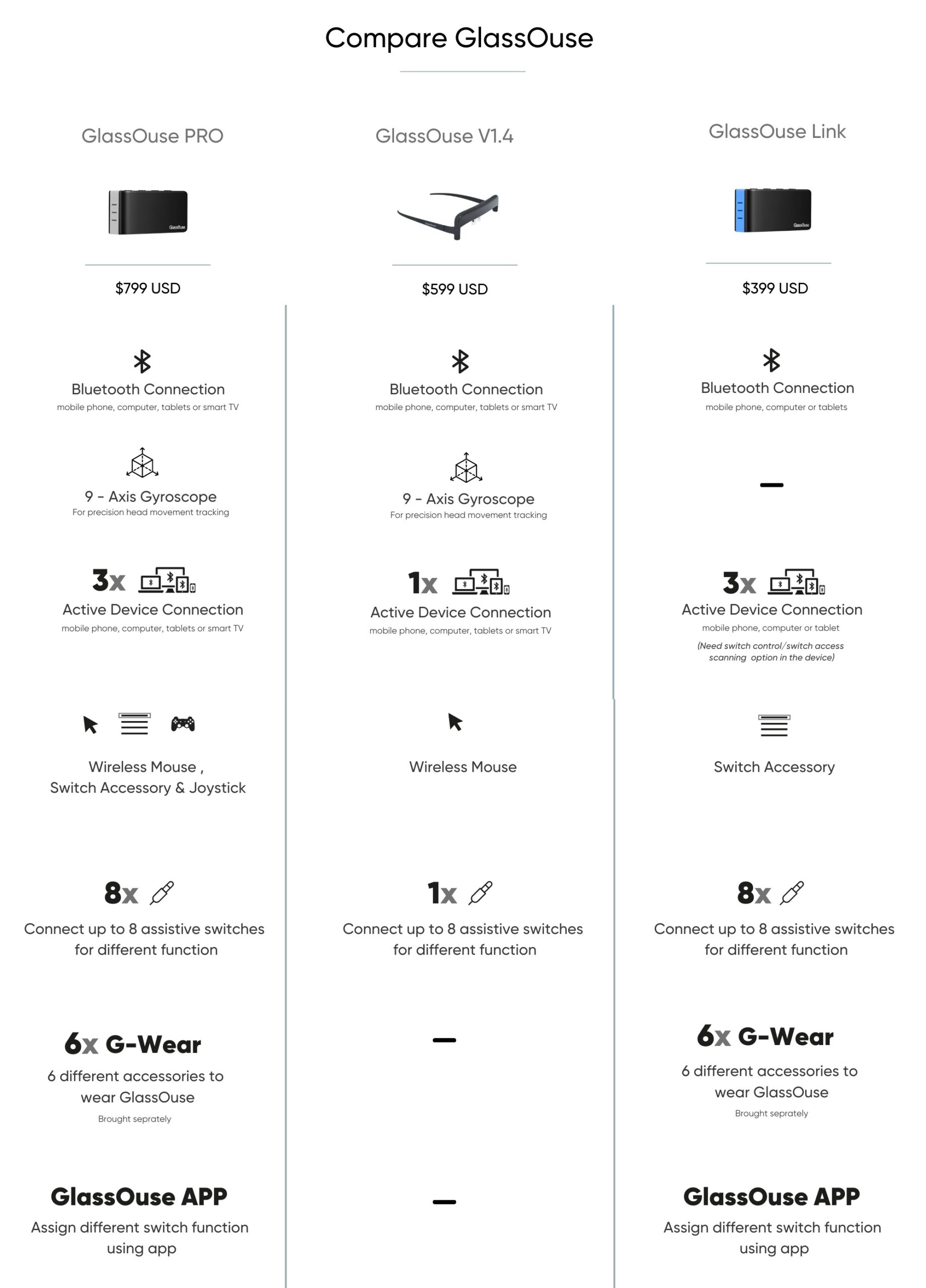
GlassOuse PRO is een veelzijdige 3-in-1 apparaat dat combineert een draadloze hoofd muis, de switch-control hub en joystick. Het bevat alle eigenschappen van GlassOuse Link en V1.4, samen met een geavanceerde 9-assige gyroscoop voor een meer nauwkeurige controle.
GlassOuse Link hiermee kunnen gebruikers tot drie apparaten tegelijk op met switch-modus. Het ondersteunt maximaal acht aanpasbare assistentie-schakelaars aan de individuele behoeften.
GlassOuse V1.4 is een verbeterde versie van de V1.2 en V1.3, met een verbeterde arm voor een betere flexibiliteit en comfort. Het kan worden gekoppeld aan een individuele schakelaar van de G-Schakelaar serie voor klikken op of gebruikt met Wonen software zonder extra hardware.
- Traumatische Hersenen
- Intracraniële Bloedingen
- Hersenen Bult
- Hersenschudding
- Intracraniële bloedingen
- Epidurale
- Subdurale
- Beroerte
- Mca en Asa Infarcten
- Een Lacunair Infarct
- Hersentumoren
- Gliale Tumoren
- Uitzaaiingen
- Dwarslaesie
- Cervicale Letsels
- Cervicale Hernia Schijf
- Central Cord Syndroom
- Cervicale Chirurgische Operaties
- Plexus brachialis En Perifeer zenuwletsel en Sommige Sikkelen, naar Vasculaire of Orthopedische Chirurgische
- Myopathieën
- Verworven
- Aangeboren
- Cerebrale Parese
- Prenatal
- Prenatale
- Postnatale
- Multiple Sclerose
- Amyotrofische Laterale Sclerose
- Spierdystrofie
- Becker Spierdystrofie
- De Ziekte Van Duchenne
- Scapulohumeral Spierdystrofie
- Spinale Musculaire Atrofie
- Shekel Van Het Centrale Zenuwstelsel Infecties
- Guillen Barré Syndroom
- – Polymyositis
- Amputatie
- Tetraplegia
- Dysmelia
- Amyotrofische laterale sclerose (ALS)
- Multiple sclerose (MS)
- Repetitive strain injury (RSI)
- Spierdystrofie
- Cerebrale parese (CP)
U kunt gebruik maken van GlassOuse PRO en V1.4 (of V1.3/V1.2) direct met Wonen software zonder enige G-Schakelaar Serie schakel opties. GlassOuse zullen bijhouden van uw bewegingen van het hoofd om de cursor te verplaatsen, terwijl de software voert de klikken voor u.
Windows: U kunt gebruik maken van derde partij software zoals wonen Point ' 'click.
macOS: U kunt gebruik maken van de ingebouwde wonen optie in de Sierra de instellingen voor Toegankelijkheid.
Linux: U kunt instellen dat het wonen op applet onder de Muis Voorkeuren dialoog als een Toegankelijkheid-functie.
Android: U kunt uw Android-apparaat ingebouwde Toegankelijkheid functie. Selecteer "Klik na de wijzer stopt te bewegen" om uw apparaat te gebruiken op wonen, mode
GlassOuse hulpmiddelen bieden een hoge compatibiliteit en verbinding te maken met uw gadgets naadloos via Bluetooth.
- Android-Apparaten: telefoons, tablets, smart Tv ' s
- Apple-Toestellen: iPhone (iOS 13 en hoger), Mac-computers (macOS), iPad (iPadOS)
- Windows Apparaten: Computers, mobiele telefoons, tablets, smart Tv ' s
- Linux-Apparaten: Computers, tablets
- Chrome OS-Apparaten: Computers, tablets
JA!
GlassOuse PRO, Link, V1.4 (of V1.3/V1.2) zijn volledig compatibel met de iPhone (iOS 13 en hoger) en iPad (iPadOS).
Nu bijna alle android-telefoons voorzien van ondersteuning van toegankelijkheid, waardoor u gebruik maken van GlassOuse soepel.
Echter, als niet, kunt u downloaden van de APK-bestanden op onze support pagina op uw Android-apparaat te gebruiken GlassOuse efficiënt. Voor de software van derden, raden we het gebruik van de EasyTouch app na te bootsen fysieke home knoppen op het scherm van uw apparaat, zodat u om te schakelen tussen pagina ' s en apps tijdens het gebruik van GlassOuse. Bovendien, de SwiftKey Toetsenbord app wordt voorgesteld om op het scherm te typen terwijl aangesloten op GlassOuse.
U kunt download het APK-bestand op onze support pagina op uw Android-apparaat te gebruiken fysieke home en terug knoppen met EasyTouch app.
Met GlassOuse PRO en V1.4 (of V1.3/V1.2) kunt u de te klikken op actie via Wonen software op macOS, de Toegankelijkheid of de functies van uw Android-apparaten.
Voor Windows, raden wij het gebruik van de gratis software van derden, zoals ClickAid of Point-n-Click om rechts te klikken, dubbel klikken, slepen-en-druppels, bladeren, enz.
Voor macOS, kunt u gebruik maken van de Schakelaar bedieningspaneel in de Toegankelijkheid gedeelte van de systeemvoorkeuren. De Switch-Control panel geeft u alle opdrachten die u mogelijk moet onder de Aanwijzer op het tabblad en u hoeft niet te downloaden van een extra applicatie.
Voor Linux, je kunt met de rechtermuisknop op door met de linker muis knop.
U kunt ook op het gebruik van GlassOuse PRO, Link, V1.4 (of V1.3/V1.2) samen met diverse schakelaars. Bijten Switch & 360 Bijten Schakelaar: Klik door er in te bijten. Bladerdeeg Schakelaar: Activeren klikken door zacht rookwolken. Vinger Schakelaar: Druk met een deel van uw lichaam te klikken. Voetschakelaar: Klik door op te drukken met je voet. Druk Op & Kussen Schakelaar: Druk met een deel van uw lichaam te activeren. Touch Schakelaar: Activeren met een simpele aanraking. Naderingsschakelaar: Beweeg met de muis over de schakelaar voor het uitvoeren van een klik. Wang Schakelaar: Klik door het bewegen van je wang spieren of puffend je wangen.Blink Schakelaar: Klik op een eenvoudige knipperen. Spier-Schakelaar: Activeren klikken door middel van spierbewegingen.
Uw apparaat is standaard web browser of een andere derde partij browsers kunnen niet zichtbaar schuifbalk. Om problemen te voorkomen met het selecteren van tekst, raden wij het gebruik van de Firefox browser-app voor Android-apparaten. Terwijl Firefox is gebouwd in de scroll balk niet zichtbaar is, is het mogelijk voor gemakkelijk scrollen door simpelweg te klikken en te slepen overal op de pagina.
Als u liever een meer zichtbare scroll optie, raadpleeg dan onze gids op de Support pagina voor het instellen van de Scroll Bar add-on voor Firefox.
U kunt ook downloaden van de Eenvoudig Bladeren app voor het inschakelen van het scrollen op een pagina en app op uw apparaat. U kunt het downloaden van de APP hier en vind meer informatie over onze Support pagina.
Wanneer GlassOuse V1.4 inactief blijft voor meer dan 15 seconden, wordt automatisch overgeschakeld naar de energiebesparende modus.
Voor GlassOuse Linkhet apparaat zal de overgang naar de energiebesparende modus door het invoeren van stand-by na 15 seconden inactiviteit, waarbij alle knipperlamp lichten uit. Als er geen actie wordt ondernomen binnen 3 minuten stand-by, de apparaten in de Slaapstand. Slaapstand het apparaat uit de Slaapstand, drukt u gewoon op een knop.
Voor GlassOuse PROhet apparaat zal de overgang naar de energiebesparende modus door het invoeren van stand-by na 30 seconden van inactiviteit, waarbij alle knipperlamp lichten uit. Als er geen actie wordt ondernomen binnen 5 minuten stand-by, de apparaten in de Slaapstand. Slaapstand het apparaat uit de Slaapstand, drukt u gewoon op een knop.
Wij raden het kalibreren van uw GlassOuse wanneer het is aangesloten op een nieuw apparaat of als u een onregelmatige verplaatsing van de cursor, zoals trillingen of glijden.
Om te kalibreren GlassOuse V1.4 (of V1.3):
- Sluit GlassOuse met je toestel via Bluetooth. Wacht totdat de LED continu blauw.
- Houd de GlassOuse in een omgekeerde positie op een vlakke stevige ondergrond om te beginnen met automatische kalibratie.
- Tijdens de kalibratie, zal je merken dat de LED knippert rood en blauw knippert. Wanneer het lampje continu blauw weer, kalibratie is voltooid.
Om te kalibreren GlassOuse PRO/Link:
Lange druk op D toets om te herstellen en te kalibreren.
OPMERKING: Kalibratie moet worden uitgevoerd binnen de 3 minuten na succesvolle verbinding met het apparaat.
Om uw cursor snelheid op uw apparaat (PC, tablet, telefoon):
- Ga naar "Cursor Snelheid" opties van het apparaat.
- Selecteer de gewenste snelheid.
Om de snelheid van de cursor via GlassOuse apparaten:
Voor GlassOuse V1.4 (of V1.3/V1.2):
- Sluit GlassOuse aan een G-switch via een mono 3,5 mm jack plug. Druk op de G-schakelaar en "Reset" - knop tegelijk. Als u een Trekje Schakelen, druk op de "Reset" knop op uw GlassOuse terwijl puffend in de richting van de schakelaar.
- Tijdens het drukken, laat u de "Reset" - knop en vervolgens laat de G-toets. De LED moet rood knipperen. Als u een Trekje Schakelen, laat u de "Reset" knop en stoppen puffend na.
- Selecteer gewenste cursor snelheid (langzaam, gemiddeld, snel) door te drukken op (of puffend) G-Schakelen afhankelijk van de snelheid van de rode LED licht. Op de "slow" - instelling knippert de LED langzaam, op de "medium" - instelling knippert de LED sneller en op de "fast" - instelling knippert de LED op de snelste.
Afhankelijk van uw keuze, druk op de "Reset" om de gevoeligheid of laat het apparaat gedurende 30 seconden, waarna het automatisch selecteren van de gekozen gevoeligheid.
Voor GlassOuse PRO en Link:
Druk op de C toets.
OF
Op maat van de gevoeligheid in GlassOuse APP:
- Binnen de app, open Instellingen.
- Klik op de Gevoeligheid Instellingen.
- Selecteer het Apparaat waarvan u wilt aanpassen van de gevoeligheid.
(Voor GlassOuse PRO, kunt u de gevoeligheid voor de Muis, het Toetsenbord of de Joystick afzonderlijk. Voor de muismodus, kunt u de X-en Y-as afzonderlijk verkrijgbaar.)
Als de cursor zich in het midden op het scherm, maar je hoofd is niet in een comfortabele positie, of als het verplaatsen van de cursor ongemak, voorzichtig de cursor naar de rand van het scherm. Eenmaal daar, stel je hoofd standpunt naar een meer comfortabele hoek voor het hervatten van het gebruik.
Klik op de Handleiding voor het resetten en kalibreren van de GlassOuse om te zien hoe je de GlassOuse PRO / LINK kunt resetten en kalibreren met behulp van de GlassOuse APP (beschikbaar op iOS/ Android/ iPadOS)
De G-Schakelaar Serie biedt een uitgebreid assortiment van de switch-control opties compatibel met GlassOuse PRO, Link, V1.4 (of V1.3/V1.2), en andere adaptive apparaten. Elke schakel in de G-Schakelaar-Serie is voorzien van een mono 3.5 mm jack, zorgen voor een brede compatibiliteit. De beschikbare opties in de G-Schakelaar Serie zijn:
Bijten Schakelen: Een switch optie om voor te klikken op acties via eenvoudige hapjes of lip persen. Wordt geleverd met een niet-kankerverwekkende siliconen hoes is gemakkelijk schoon te maken en geschikt voor dagelijks gebruik.
Bladerdeeg Schakelen: Een switch optie te klikken op acties via de soesjes met de ingebouwde elektronische microfoon. Het wordt aangedreven door een coin-formaat batterij.
Vinger Schakelaar: Een switch optie vergemakkelijkt te klikken op acties door op een kleine knop. Kan gemonteerd worden op oppervlakken van stof of raakt de bevestiger riemen, zodat het gebruik met uw vinger, arm, of elk ander deel van je lichaam.
Voetschakelaar: Een switch optie om voor te klikken op acties via de voet persen. Heeft een anti-slip onderkant om te voorkomen dat de hoes wegglijdt tijdens het gebruik.
Druk Op De Schakelaar: Een duurzaam, gemakkelijk-te-gebruiken-schakelaar is ontworpen voor comfortabel activering. Het bevat twee activering oppervlak opties, 100 gram en 150 gram, het verstrekken van duidelijke indrukken van ervaringen om verschillende behoeften.
Kussen Schakelen: Een zacht kussen-overdekte schakelaar voor de gebruikers uit te voeren klikken comfortabel gebruik van verschillende delen van het lichaam, zoals het hoofd, kin en wangen.
Touch Schakelaar: Een zeer gevoelige schakelaar die geactiveerd klikken met een lichte aanraking van de activering oppervlak.
Naderingsschakelaar: Een futuristische schakelaar die wordt geactiveerd door met de muis over het oppervlak. Het detecteert op verschillende afstanden van de activering oppervlak te activeren klikken.
360 Bijten Schakelen: Een adaptieve schakelaar met AirBite technologie, met ongeëvenaard gemak met activering via eenvoudige hapjes of lip persen.
Wang Schakelen: Een schakelaar voor het activeren te klikken op acties via de beweging van je wang spieren wanneer u een trekje van je wangen. Werkt met een munt-en kleinbedrijf proximity sensor.
Blink Schakelen: Een switch optie activeert klikken via eenvoudige ogen knippert. Uitgerust met een oogsensor die nauwkeurig detecteert opzettelijke knippert om te zorgen voor nauwkeurige en betrouwbare klikken.
Spier-Schakelaar: Een switch optie inschakelen te klikken op acties via moeiteloos spierbewegingen. Wordt geleverd met drie lengten, zorgen voor activering op gebieden zoals de pols, hand, onderarm, bovenarm, enkel, of kalf.
G-Schakelaar Serie externe schakelaar regelt om te worden gebruikt met adaptieve apparaten en speelgoed hoewel ze zijn ontworpen als perfecte metgezellen van GlassOuse PRO, Link, V1.4 (of V1.3/V1.2).
De GlassOuse Appontwikkeld door EnnoPro Groep, verbetert de gebruikerservaring door naadloze controle over GlassOuse apparaten.
Met de app kunnen gebruikers:
- Het aanpassen van instellingen en functies definiëren voor de aangesloten schakelaars
- Aanpassen-gevoeligheid
- Inschakelen of uitschakelen van energiebesparende modus
- Reset GlassOuse apparaten naar de fabrieksinstellingen.
Ontdek meer functies binnen de app. Download de GlassOuse App hier.
- Log in met uw referenties of klik op de "Create Account".
- Macht op GlassOuse PRO/Link/V1.4. Zoek de GlassOuse product in uw smart-apparaat de Bluetooth-opties (meestal weergegeven als "Axxx-xx-GlassOuse PRO/Link/V1.4"), dan koppelen en te verbinden.
- Open de GlassOuse app, selecteer het aangesloten product, en ga naar de app ' s homepage voor bevestiging van een geslaagde verbinding.
Het aanpassen van de functies van elk van de aangesloten schakelaar GlassOuse PRO/de Link:
- Open de Instellingen in de GlassOuse App en selecteert u Instellingen.
- Kies het Apparaat 1/2/3 > Poort W/X/Y/Z - > Switch 1-8; klik op Bewerken om het aanpassen van maximaal acht verschillende functieknoppen heeft.
- Wijzigen Muis, Toetsenbord en Joystick commando ' s als gewenst.