













PERGUNTAS FREQUENTES

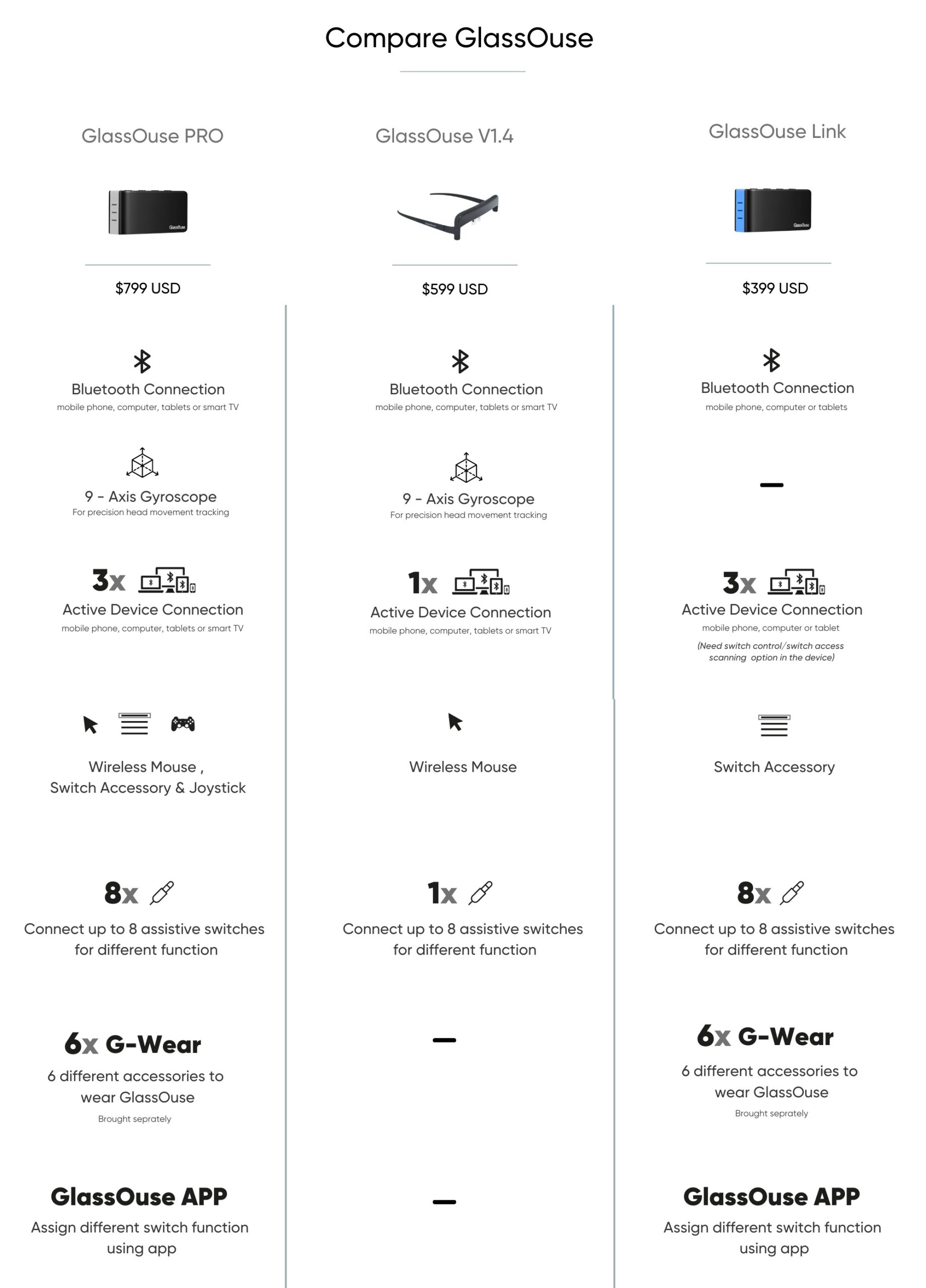
GlassOuse PRO é um versátil 3-em-1 dispositivo que combina um sem fio head mouse, controle de interruptor de hub e joystick. Ele inclui todos os recursos de GlassOuse Link e V1.4, juntamente com um avançado 9 eixos giroscópio para um controle mais preciso.
GlassOuse Link permite aos usuários controlar até três dispositivos simultaneamente através do interruptor de modo. Ele suporta até oito personalizável assistencial muda para atender às necessidades individuais.
GlassOuse V1.4 é uma versão melhorada do V1.2 e V1.3, apresentando uma melhoria de braço para uma melhor flexibilidade e conforto. Ele pode ser emparelhado com um switch individual do G-Switch série de cliques ou usado com Habitam software, sem hardware adicional.
- Cerebral Traumática
- Sangramento Intracranial
- Contusão Cerebral
- Concussão
- Hemorragia intracraniana
- Epidural
- Subdurais
- Acidente vascular cerebral
- Mca e Asa Infartos
- Lacunar Infartos
- Tumores Cerebrais
- Tumores Gliais
- Metástases
- Com Lesão Na Medula Espinhal
- A Lesão Cervical
- Hérnia De Disco Cervical
- Central De Cabo De Síndrome De
- Cervical Operações Cirúrgicas
- Plexo braquial E dos Nervos Periféricos Lesões e Algumas Siclos, segundo Vascular ou Cirúrgico Ortopédico
- Miopatias
- Adquiridos
- Congênita
- Paralisia Cerebral
- Pré-natal
- Pré-natal
- Pós-natal
- A Esclerose Múltipla
- A Esclerose Lateral Amiotrófica
- A Distrofia Muscular
- Becker, Distrofia
- A Distrofia Muscular De Duchenne
- Scapulohumeral Distrofia Muscular
- A Atrofia Muscular Espinhal
- Siclo Do Sistema Nervoso Central, Infecções
- Guillen Barre Síndrome De
- – Polimiosite
- Amputação
- Tetraplegia
- Dysmelia
- A esclerose lateral amiotrófica (ALS)
- A esclerose múltipla (MS)
- Lesão por esforço repetitivo (LER)
- A Distrofia Muscular
- Paralisia Cerebral (pc)
Você pode usar GlassOuse PRO e V1.4 (ou V1.3/V1.2) diretamente com Habitam software sem qualquer G-Switch Série opções de parâmetro. GlassOuse vai acompanhar os seus movimentos da cabeça para mover o cursor, enquanto o software executa os cliques para você.
Windows: Você pode usar terceiros habitar software como N '' clique.
macOS: Você pode usar o built-in habitar opção em Sierra configurações de Acessibilidade.
Linux: Você pode definir o habitar clique applet sob o Rato de diálogo Preferências como um recurso de Acessibilidade.
Android: Você pode usar seu dispositivo Android construído-em recurso de Acessibilidade. Selecione "Clique em após ponteiro pára de se mover", para usar o seu dispositivo no modo de habitar
GlassOuse dispositivos de assistência oferecer alta compatibilidade e ligar para os seus gadgets de forma transparente através de Bluetooth.
- Dispositivos Android: celulares, tablets, smart TVs
- Dispositivos da Apple: iPhone (iOS 13 e acima), os computadores macintosh (mac os), iPad (iPadOS)
- Windows Dispositivos: Computadores, celulares, tablets, smart TVs
- Linux Dispositivos: Computadores, tablets
- O Chrome OS Dispositivos: Computadores, tablets
SIM!
GlassOuse PRO, Link, V1.4 (ou V1.3/V1.2) são totalmente compatíveis com o iPhone (iOS 13 e acima) e o iPad (iPadOS).
Agora, quase todos os celulares com android vêm com suporte de acessibilidade, permitindo que você use GlassOuse sem problemas.
No entanto, se não, você pode baixar os arquivos APK no nosso a página de suporte para o seu dispositivo Android, para uso GlassOuse de forma eficiente. Para o software de terceiros, recomendamos a utilização do EasyTouch aplicativo para simular home físico botões no ecrã do seu dispositivo, permitindo que você alterne entre as páginas e aplicativos ao mesmo tempo, usando GlassOuse. Além disso, o SwiftKey Keyboard o app é sugerido na tela de digitação, enquanto estiver ligado à GlassOuse.
Você pode baixar o arquivo APK no nosso a página de suporte para o seu dispositivo Android para usar o físico para casa e voltar com botões EasyTouch app.
Com GlassOuse PRO e V1.4 (ou V1.3/V1.2), você pode fazer a ação clicando em via de Dwell de software no mac os ou os recursos de Acessibilidade de seus dispositivos Android.
Para o Windows, sugerimos o uso gratuito de software de terceiros, tais como ClickAid ou Point-n-click para fazer direita clica, clica duas vezes, arrastar-e-desce, o deslocamento, etc.
Para o macOS, você pode usar a opção painel de Controle, em Acessibilidade seção de Preferências do Sistema. Mudar painel de Controle vai lhe dar todos os comandos que você pode precisar sob o Ponteiro do guia e você não precisa baixar nenhum extra.
Para Linux, você pode clique com o botão direito do mouse, segurando o botão esquerdo do mouse.
Você também pode clicar usando GlassOuse PRO, Link, V1.4 (ou V1.3/V1.2) junto com várias opções. Mordida De Mudar E 360 Mordida Mudar: Clique em por mordida. Puff Mudar: Ativar cliques através de suaves sopros. Dedo Mudar: Pressione com qualquer parte de seu corpo para clicar. Interruptor De Pé: Clique pressionando com o pé. Prima & Travesseiro Mudar: Pressione com qualquer parte do seu corpo para ativar. Interruptor Do Toque: Ativar com um simples toque. Sensor De Proximidade: Passe o mouse sobre o interruptor para executar um clique. Bochecha Mudar: Clique em mover os músculos das bochechas ou fumando o seu rosto.Pisca O Switch: Clique em com um simples piscar de olhos. Músculo Mudar: Ativar cliques através de movimentos musculares.
O dispositivo padrão do navegador da web ou outros navegadores de terceiros não pode exibir um visível a barra de rolagem. Para evitar problemas com a seleção de texto, recomendamos a utilização do Firefox navegador app para dispositivos Android. Enquanto o Firefox embutido na barra de rolagem pode não ser visível, ele permite um fácil deslocamento, simplesmente clicando e arrastando em qualquer lugar na página.
Se você prefere um mais visíveis opção de rolagem, por favor consulte o nosso guia sobre o A página de suporte para configurar o Barra de rolagem add-on para o Firefox.
Como alternativa, você pode baixar o Fácil Deslocamento aplicativo para activar o deslocamento em qualquer página e o aplicativo em seu dispositivo. Você pode baixar o APLICATIVO aqui e encontre mais detalhes em nosso A página de suporte.
Quando GlassOuse V1.4 permanece inactivo durante mais de 15 segundos, ele entra automaticamente em modo de Poupança de Energia.
Para GlassOuse Link, o dispositivo fará a transição para a Economia de Energia no modo de suspensão depois de 15 segundos de inatividade, durante o qual todas as luzes do indicador desliga-se. Se nenhuma ação for tomada dentro de 3 minutos de espera, o dispositivo entra no modo de Suspensão. Para ativar o dispositivo a partir do modo de Suspensão, simplesmente pressione qualquer botão.
Para GlassOuse PRO, o dispositivo fará a transição para o modo de Poupança de Energia entrando no modo de espera após 30 segundos de inatividade, durante o qual todas as luzes do indicador desliga-se. Se nenhuma ação for tomada dentro de 5 minutos de espera, o dispositivo entra no modo de Suspensão. Para ativar o dispositivo a partir do modo de Suspensão, simplesmente pressione qualquer botão.
Recomendamos calibrar o GlassOuse sempre que é ligado a um novo dispositivo ou se você notar qualquer irregular de movimento do cursor, tais como vibração ou de correr.
Para calibrar GlassOuse V1.4 (ou V1.3):
- Ligue GlassOuse com o seu dispositivo através de Bluetooth. Aguarde até que o LED está continuamente azul.
- Manter o GlassOuse na posição invertida no plano da superfície do sólido para iniciar a calibração automática.
- Durante a calibração, você vai notar que o LED piscar em vermelho e azul alternadamente. Quando o LED está continuamente azul novamente, a calibração é concluída.
Para calibrar GlassOuse PRO/Link:
Muito tempo, pressione o botão D para repor e calibrar.
NOTA: a Calibração deve ser realizada dentro de 3 minutos de conexão bem-sucedida com o dispositivo.
Para definir a sua velocidade de cursor sobre o seu dispositivo (PC, tablet, celular):
- Vá até "Velocidade do Cursor" opções do dispositivo.
- Selecione a velocidade desejada.
Para definir a velocidade do cursor através de GlassOuse dispositivos:
Para GlassOuse V1.4 (ou V1.3/V1.2):
- Ligue GlassOuse para um G-switch através de mono de 3,5 mm jack. Pressione o G-switch e "Reset" botões ao mesmo tempo. Se você estiver usando um Sopro opção, pressione o botão "Reset" no seu GlassOuse enquanto soprar em direção ao interruptor.
- Enquanto pressiona, solte o botão de "Reset" primeiro e, em seguida, solte o G-botão de opção. O LED deve piscar em vermelho. Se você estiver usando um Sopro Mudar, solte o botão de "Reset" primeiro e parar de soprar depois.
- Seleccione a velocidade do cursor (lento, médio ou rápido) pressionando (ou tom) G-Switch de acordo com a velocidade da luz LED vermelha. No "lento" definição de LED irá piscar lentamente, em que o "médio" definição de LED irá piscar mais rapidamente e em "fast" (rápido definição de LED irá piscar mais rapidamente.
Após a sua escolha, pressione a tecla "Reset" para definir a sensibilidade ou deixe o aparelho por 30 segundos, após o qual ele irá selecionar automaticamente o escolhido sensibilidade.
Para GlassOuse PRO e Link:
Prima o botão C.
OU
Adaptar a sensibilidade GlassOuse APP:
- Dentro do app, abra a aplicação Definições.
- Clique em Configurações de Sensibilidade.
- Selecione o Dispositivo para o qual pretende ajustar a sensibilidade.
(Para GlassOuse PRO, você pode ajustar a sensibilidade do Mouse, Teclado, Joystick ou separadamente. Para o modo mouse, você pode ajustar os eixos X e Y separadamente.)
Se o cursor está centrada na tela, mas sua cabeça não está em uma posição confortável, ou se mover o cursor causa desconforto, gentilmente guia o cursor para a borda da tela. Uma vez lá, ajuste a posição da cabeça para um mais confortável ângulo antes de retomar o consumo.
Clique no Guia de reinicialização e calibração do GlassOuse para saber como reiniciar e calibrar o GlassOuse PRO / LINK utilizando o GlassOuse APP (disponível em iOS/ Android/ iPadOS)
O G-Switch Série oferece uma gama abrangente de controle de interruptor de opções compatíveis com GlassOuse PRO, Link, V1.4 (ou V1.3/V1.2), e outros dispositivos adaptativos. Cada opção no G-Switch Series é equipado com um mono de 3,5 mm jack, garantindo ampla compatibilidade. As opções disponíveis no G-Switch Série incluem:
Mordida Opção: Uma opção, permitindo clicando em ações através de um simples picadas ou lábio prensas. Vem com um não-carcinogênico, capa de silicone, que é de fácil limpeza e adequada para o uso diário.
Puff Opção: Uma opção permite clicando em ações através de sopros com a sua built-in eletrônico microfone. Ele é alimentado por uma moeda de tamanho da bateria.
Dedo Opção: Uma opção facilita clicando ações pressionando um pequeno botão. Pode ser montado em superfícies de tecido ou toque em tiras de velcro, o que permite a utilização com o dedo, braço ou qualquer outra parte de seu corpo.
Interruptor De Pé: Uma opção, permitindo clicando em ações através pé prensas. Tem um antiderrapante na parte inferior para evitar que escorregue durante o uso.
Mudar De Imprensa: Durável, fácil de usar interruptor projetado para confortável de ativação. Ele inclui dois ativação de opções de superfície, 100g e 150g, proporcionando distintas pressionando experiências para atender às diferentes necessidades.
Travesseiro Opção: Um pano macio, almofada coberta de parâmetro para que os usuários executem cliques confortavelmente usando várias partes do corpo, tais como a cabeça, queixo ou bochechas.
Interruptor Do Toque: Um altamente sensível interruptor que ativa cliques com um leve toque de ativação de superfície.
Sensor De Proximidade: Um futurista de switch que é ativado ao passar o mouse sobre a superfície. Ele detecta diferentes distâncias da ativação de superfície para disparar cliques.
360 Mordida Opção: Adaptável alternar com AirBite tecnologia, oferecendo conveniência incomparável com a ativação através de um simples picadas ou lábio prensas.
Bochecha Opção: Um interruptor que aciona clicando em ações através do movimento de seus músculos das bochechas quando você sopra seu rosto. Funciona com uma moeda-tamanho do sensor de proximidade.
Pisca O Switch: Uma opção que ativa cliques através de um simples olho pisca. Equipada com um sensor de olho que detecta com precisão intencional pisca para garantir precisas e confiáveis, clicando em.
Músculo Opção: Uma opção de ativar clicando em ações sem esforço através de movimentos musculares. Vem com três alça de comprimentos, garantindo a ativação em áreas tais como o pulso, palma da mão, antebraço, braço, tornozelo, ou bezerro.
G-Switch Série são externos, os controles de chaveamento para ser usado com dispositivos adaptativos e brinquedos, mesmo que eles são concebidos como perfeito companheiros de GlassOuse PRO, Link, V1.4 (ou V1.3/V1.2).
O GlassOuse App, desenvolvido pela EnnoPro Grupo, melhora a experiência do usuário, fornecendo o controle contínuo sobre GlassOuse dispositivos.
Com o app, os usuários podem:
- Ajustar as configurações e definir funções ligadas opções
- Modificar os níveis de sensibilidade
- Activar ou desactivar o modo de Poupança de Energia
- Repor GlassOuse dispositivos para as configurações de fábrica.
Descubra mais recursos dentro do aplicativo. Baixar o GlassOuse Aplicativo aqui.
- O login usando suas credenciais ou escolha "Criar Conta".
- Alimentação GlassOuse PRO/Link/V1.4. Localize o GlassOuse produto na sua smart Bluetooth do dispositivo de opções (normalmente apresentado como "Axxx-xx-GlassOuse PRO/Link/V1.4"), em seguida, emparelhar e ligar.
- Abra o GlassOuse aplicativo, selecione o produto conectado, e navegue até o aplicativo da página inicial para confirmar que uma conexão bem-sucedida.
Personalizar funções de cada parâmetro através de GlassOuse PRO/Link:
- Abra as Configurações no GlassOuse Aplicativo e selecione Configurações do Interruptor.
- Escolha o Dispositivo 1/2/3 > Porto W/X/Y/Z > Alternar 1-8; clique em Editar para personalizar até oito diferentes botões de função.
- Modificar o Mouse, o Teclado, e os comandos do Joystick, como desejado.