













よくある質問

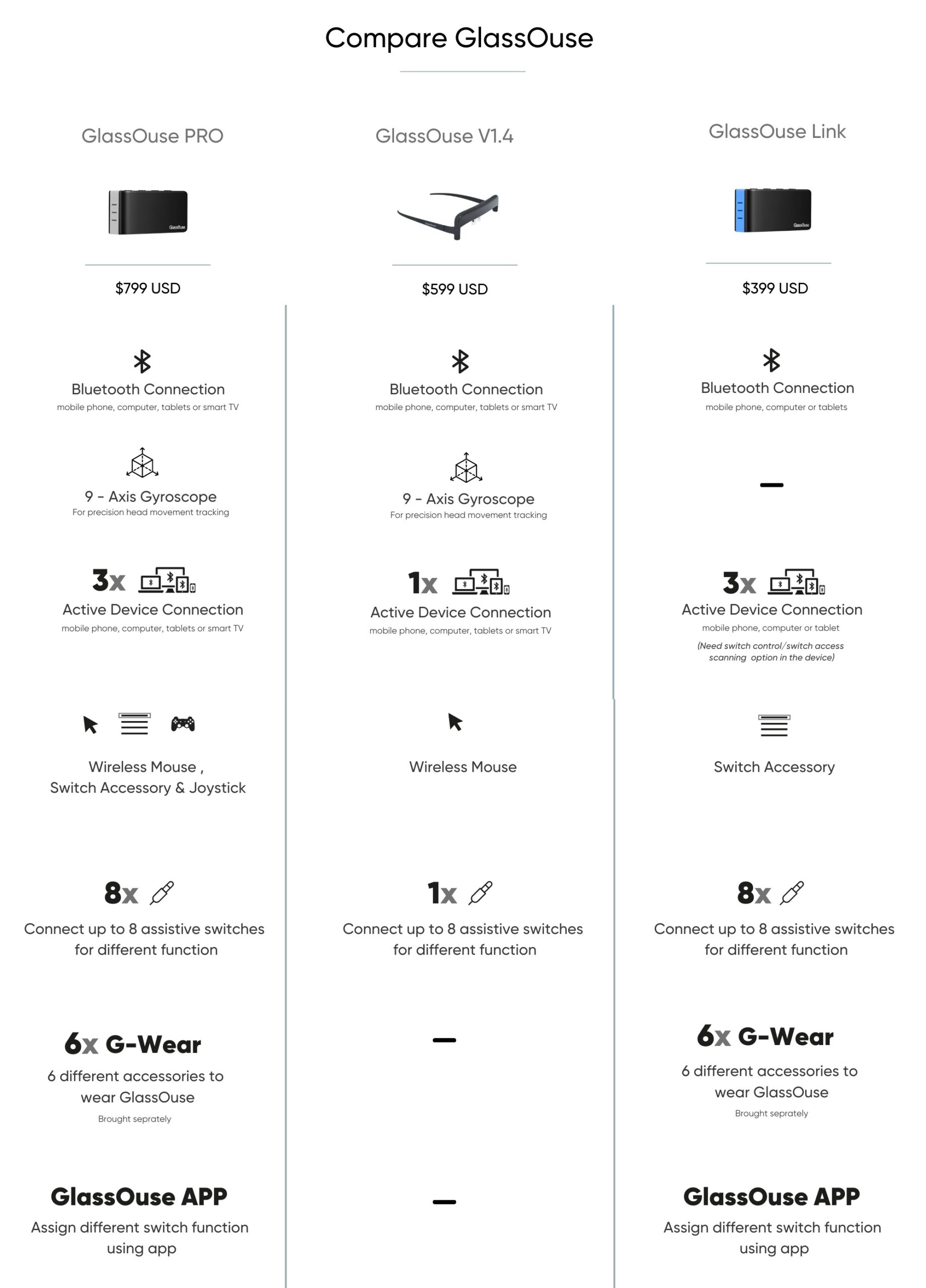
GlassOuse PRO GlassOuse Linkは、ワイヤレスヘッドマウス、スイッチコントロールハブ、ジョイスティックの3つの機能を1つにまとめた多機能デバイスです。GlassOuse LinkおよびV1.4のすべての機能に加え、より精密な操作を実現する高度な9軸ジャイロスコープを搭載しています。
GlassOuse Link スイッチモードにより、最大3台のデバイスを同時に操作できます。個々のニーズに合わせて、最大8つのカスタマイズ可能な補助スイッチをサポートします。
GlassOuse V1.4 V1.2およびV1.3の改良版で、アームが改良され、柔軟性と快適性が向上しています。G-Switchシリーズの個別のスイッチと組み合わせてクリック操作を行うことも、追加のハードウェアなしでDwellソフトウェアと併用することも可能です。
- 外傷性脳
- 頭蓋内出血
- 脳挫傷
- 脳震盪
- 頭蓋内出血
- 硬膜外
- 硬膜下
- 脳卒中
- MCAとACAの梗塞
- ラクナ梗塞
- 脳腫瘍
- 神経膠腫
- 転移
- 脊髄損傷
- 頸部外傷
- 頚椎椎間板ヘルニア
- 中心性脊髄損傷
- 頚椎手術
- 腕神経叢および末梢神経損傷と血管または整形外科手術後のいくらかのシェケル
- 筋症
- 取得
- 先天性
- 脳性麻痺
- 出産前
- 出産前
- 産後の
- 多発性硬化症
- 筋萎縮性側索硬化症
- 筋ジストロフィー
- ベッカー型ジストロフィー
- デュシェンヌ型筋ジストロフィー
- 肩甲上腕型筋ジストロフィー
- 脊髄性筋萎縮症
- 中枢神経系感染症のシェケル
- ギラン・バレー症候群
- 多発筋炎
- 切断
- 四肢麻痺
- 骨形成不全
- 筋萎縮性側索硬化症
- 多発性硬化症(MS)
- 反復性ストレス障害
- 筋ジストロフィー
- 脳性麻痺
使ってもいいですよ GlassOuse PRO および V1.4 (またはV1.3/V1.2)Dwellソフトウェアと直接連携して、 G-Switch シリーズ 切り替えオプション。GlassOuseは頭の動きを追跡してカーソルを移動させ、クリック操作はソフトウェアが自動的に行います。
ウィンドウズ: 次のようなサードパーティの滞留ソフトウェアを使用できます ポイント&クリック.
macOSSierraのアクセシビリティ設定にある組み込みの待機オプションを使用できます。
Linuxマウス設定ダイアログで、クリック時の待機アプレットをアクセシビリティ機能として設定できます。
アンドロイドAndroid端末に内蔵されているアクセシビリティ機能を使用できます。「ポインターが停止したらクリック」を選択すると、端末をドウェルモードで使用できます。
グラウス 補助機器は高い互換性を備えており、Bluetoothを介してお使いの機器とシームレスに接続できます。
- Androidデバイス:スマートフォン、タブレット、スマートテレビ
- Apple製品:iPhone(iOS 13以降)、Macコンピュータ(macOS)、iPad(iPadOS)
- Windowsデバイス:パソコン、携帯電話、タブレット、スマートテレビ
- Linuxデバイス:コンピュータ、タブレット
- Chrome OS対応デバイス:パソコン、タブレット
はい!
GlassOuse PRO、Link、V1.4 (またはV1.3/V1.2)は、iPhone(iOS 13以降)およびiPad(iPadOS)と完全に互換性があります。
現在では、ほとんどすべてのAndroidスマートフォンにアクセシビリティ機能が搭載されており、GlassOuseをスムーズに利用できます。
ただし、そうでない場合は、当社のAPKファイルをダウンロードできます。 サポートページ GlassOuseを効率的に使用するには、Androidデバイスにインストールしてください。サードパーティ製ソフトウェアについては、 イージータッチ このアプリは、デバイス画面上の物理的なホームボタンを模倣し、GlassOuseの使用中にページやアプリを切り替えることを可能にします。さらに、 SwiftKeyキーボード GlassOuseに接続している間は、このアプリを使って画面上で文字入力することをお勧めします。
〜と GlassOuse PRO および V1.4 (またはV1.3/V1.2の場合)、macOSのDwellソフトウェアまたはAndroidデバイスのアクセシビリティ機能を使用してクリック操作を実行できます。
Windowsの場合、以下のような無料のサードパーティ製ソフトウェアの使用をお勧めします。 クリックエイド または ポイント・アンド・クリック 右クリック、ダブルクリック、ドラッグアンドドロップ、スクロールなどを行う。
macOS の場合、システム環境設定のアクセシビリティセクションにある「コントロールパネルの切り替え」を使用できます。「コントロールパネルの切り替え」には、ポインタータブに必要なすべてのコマンドが表示され、追加のアプリケーションをダウンロードする必要はありません。
Linuxでは、マウスの左ボタンを押したまま右クリックできます。
クリックすることもできます GlassOuse PRO、Link、V1.4 (またはV1.3/V1.2)と各種スイッチ。 バイトスイッチ & 360バイトスイッチ噛んでクリック. パフスイッチ軽く息を吹き込むことでクリック音が鳴ります。 フィンガースイッチ体のどの部分でも押してクリックしてください。 フットスイッチ足で押してクリックしてください。 プレス&ピロースイッチ体のどの部分でも押して作動させてください。 タッチスイッチ簡単なタッチで起動します。. 近接スイッチスイッチの上にカーソルを合わせるとクリック操作が実行されます。 チークスイッチ頬の筋肉を動かしたり、頬を膨らませたりしてクリックしてください。点滅スイッチ簡単なまばたきでクリック。. 筋肉スイッチ筋肉の動きによってクリック音を鳴らします。
お使いのデバイスのデフォルトのウェブブラウザやその他のサードパーティ製ブラウザでは、スクロールバーが表示されない場合があります。テキスト選択の問題を回避するには、 Firefox Android端末向けブラウザアプリ。Firefoxのスクロールバーは表示されませんが、ページ上の任意の場所をクリックしてドラッグするだけで簡単にスクロールできます。
より見やすいスクロールオプションをご希望の場合は、以下のガイドを参照してください。 サポートページ 設定するには スクロールバーアドオン Firefox用。.
または、ダウンロードすることもできます イージースクロール このアプリを使用すると、デバイス上のあらゆるページやアプリでスクロールが可能になります。 アプリはこちらからダウンロードできます さらに詳しい情報は、当社の サポートページ.
いつ GlassOuse V1.4 15秒以上操作がない状態が続くと、自動的に省電力モードに移行します。
〜のため GlassOuse Link15秒間操作がないと、デバイスは省電力モードに移行し、スタンバイ状態に入ります。この間、すべてのインジケーターランプが消灯します。スタンバイ状態から3分以内に操作がない場合、デバイスはスリープモードに入ります。スリープモードからデバイスを起動するには、いずれかのボタンを押してください。
〜のため GlassOuse PRO操作がない状態が30秒続くと、デバイスは省電力モードに移行し、スタンバイ状態に入ります。スタンバイ状態の間は、すべてのインジケーターランプが消灯します。スタンバイ状態から5分以内に操作がない場合、デバイスはスリープモードに入ります。スリープモードからデバイスを起動するには、いずれかのボタンを押してください。
GlassOuseを新しいデバイスに接続したとき、またはカーソルが振動したり滑ったりするなど、何らかの異常な動きが見られた場合は、GlassOuseのキャリブレーションを行うことをお勧めします。
校正するには GlassOuse V1.4 (または V1.3):
- GlassOuseをBluetooth経由でデバイスに接続してください。LEDが青色に点灯し続けるまでお待ちください。
- 自動校正を開始するには、GlassOuseを平らな固い面に逆さまに置いてください。
- キャリブレーション中は、LEDが赤と青に交互に点滅します。LEDが再び青色に点灯したら、キャリブレーションは完了です。
校正するには GlassOuse PRO/Link:
Dボタンを長押しすると、リセットとキャリブレーションが行われます。
注:キャリブレーションは、デバイスとの接続が成功してから3分以内に行ってください。
デバイス(PC、タブレット、スマートフォン)でカーソル速度を設定するには:
- デバイスの「カーソル速度」設定を開いてください。
- 希望の速度を選択してください。
GlassOuseデバイスでカーソル速度を設定するには:
〜のため GlassOuse V1.4 (またはV1.3/V1.2):
- GlassOuseをモノラル3.5mmジャックプラグでG-スイッチに接続します。G-スイッチと「リセット」ボタンを同時に押します。パフスイッチを使用している場合は、スイッチに向かって息を吸い込みながらGlassOuseの「リセット」ボタンを押してください。
- ボタンを押しながら、まず「リセット」ボタンを離し、次にGスイッチボタンを離してください。LEDが赤く点滅するはずです。パフスイッチを使用している場合は、まず「リセット」ボタンを離し、その後パフを止めてください。
- 赤いLEDライトの点滅速度に応じて、Gスイッチを押す(または息を吹き込む)ことで、カーソルの速度(低速、中速、高速)を選択してください。「低速」設定ではLEDがゆっくり点滅し、「中速」設定ではLEDが速く点滅し、「高速」設定ではLEDが最速で点滅します。
お好みに応じて、「リセット」ボタンを押して感度を設定するか、30秒間放置すると、選択した感度が自動的に選択されます。
〜のため GlassOuse PRO と Link:
Cボタンを押してください。.
または
感度を調整する GlassOuse アプリ:
- アプリ内で「設定」を開きます。
- 感度設定をクリックしてください。
- 感度を調整したいデバイスを選択してください。
(GlassOuse PROでは、マウス、キーボード、ジョイスティックの感度を個別に調整できます。マウスモードでは、X軸とY軸を個別に調整できます。)
カーソルが画面の中央にあるにもかかわらず、頭の位置が快適でない場合、またはカーソルを動かすと不快感を感じる場合は、カーソルをゆっくりと画面の端まで移動させてください。端に移動したら、使用を再開する前に、頭の位置をより快適な角度に調整してください。
クリックしてください GlassOuse リセットおよびキャリブレーション ガイド GlassOuse PRO / LINK のリセットとキャリブレーションの方法を確認するには、 GlassOuse アプリ (利用可能) iOS/ アンドロイドiPadOS
ザ G-Switch シリーズ 幅広いスイッチ制御オプションを提供し、 GlassOuse PRO、Link、V1.4 (またはV1.3/V1.2)、およびその他の適応型デバイス。G-Switchシリーズの各スイッチにはモノラル3.5mmジャックが装備されており、幅広い互換性を確保しています。G-Switchシリーズで利用可能なオプションは次のとおりです。
バイトスイッチ 軽く噛んだり唇で押したりするだけでクリック操作ができるスイッチオプション付き。発がん性物質を含まないシリコンカバーが付属しており、お手入れが簡単で毎日の使用に適しています。
パフスイッチ スイッチオプションにより、内蔵の電子マイクを使って息を吹き込むことでクリック操作を行うことができます。電源はコイン型電池です。
フィンガースイッチ スイッチオプションを使えば、小さなボタンを押すだけでクリック操作が可能です。布地や面ファスナーに取り付けることができ、指、腕、または体の他の部分で使用できます。
フットスイッチ 足踏みによるクリック操作を可能にするスイッチオプション付き。使用中の滑りを防止する滑り止め加工が施された底面。
スイッチを押してください 耐久性に優れ、操作が簡単なスイッチで、快適な操作感を実現します。100gと150gの2種類の押下圧オプションがあり、様々なニーズに合わせて異なる押し心地を提供します。
枕(まくら)スイッチ 柔らかいクッションで覆われたスイッチにより、ユーザーは頭、顎、頬など、体のさまざまな部分を使って快適にクリック操作を行うことができます。
タッチスイッチ 作動面に軽く触れるだけでクリック音が鳴る、非常に感度の高いスイッチ。
近接スイッチ 表面に浮かべることで作動する未来的なスイッチ。作動面からの距離を検知してクリック音を鳴らす。
360バイトスイッチ AirBiteテクノロジーを採用したアダプティブスイッチは、軽く噛むか唇で押すだけで作動し、比類のない利便性を提供します。
チークスイッチ 頬を膨らませた時の頬の筋肉の動きを感知してクリック動作をトリガーするスイッチ。コインサイズの近接センサーで動作します。
点滅スイッチ まばたきだけでクリック操作が作動するスイッチオプション。正確なクリック動作を保証するため、意図的なまばたきを的確に検知するアイセンサーを搭載しています。
マッスルスウィッチ 軽い筋肉の動きでクリック操作を可能にするスイッチオプションを搭載。3種類の長さのストラップが付属し、手首、手のひら、前腕、上腕、足首、ふくらはぎなど、様々な部位で使用できます。
G-Switch シリーズ 外部スイッチ制御は、適応デバイスや玩具で使用するために設計されていますが、 GlassOuse PRO、Link、V1.4 (またはV1.3/V1.2)。.
ザ GlassOuseアプリEnnoPro Groupが開発したこのソフトウェアは、GlassOuseデバイスをシームレスに制御することで、ユーザーエクスペリエンスを向上させます。
アプリで、ユーザーは次のことができます。
- 接続されたスイッチの設定を調整し、機能を定義します。
- 感度レベルを変更
- 省電力モードを有効または無効にする
- GlassOuseデバイスを工場出荷時の設定にリセットします。.
アプリ内のその他の機能をご覧ください。. GlassOuseアプリはこちらからダウンロードしてください.
- 認証情報を使用してログインするか、「アカウント作成」を選択してください。
- GlassOuse PRO/Link/V1.4の電源をオンにします。スマートデバイスのBluetoothオプションでGlassOuse製品を探し(通常は「Axxx-xx-GlassOuse PRO/Link/V1.4」と表示されます)、ペアリングして接続します。
- GlassOuseアプリを開き、接続する製品を選択して、アプリのホームページに移動して接続が成功したことを確認してください。
GlassOuse PRO/Linkを使用して、接続されている各スイッチの機能をカスタマイズします。
- GlassOuseアプリの設定を開き、「スイッチ設定」を選択します。
- デバイス1/2/3 > ポートW/X/Y/Z > スイッチ1~8を選択し、「編集」をクリックして最大8つの異なる機能ボタンをカスタマイズします。
- マウス、キーボード、ジョイスティックの操作方法を必要に応じて変更してください。