













VANLIGA FRÅGOR OCH SVAR

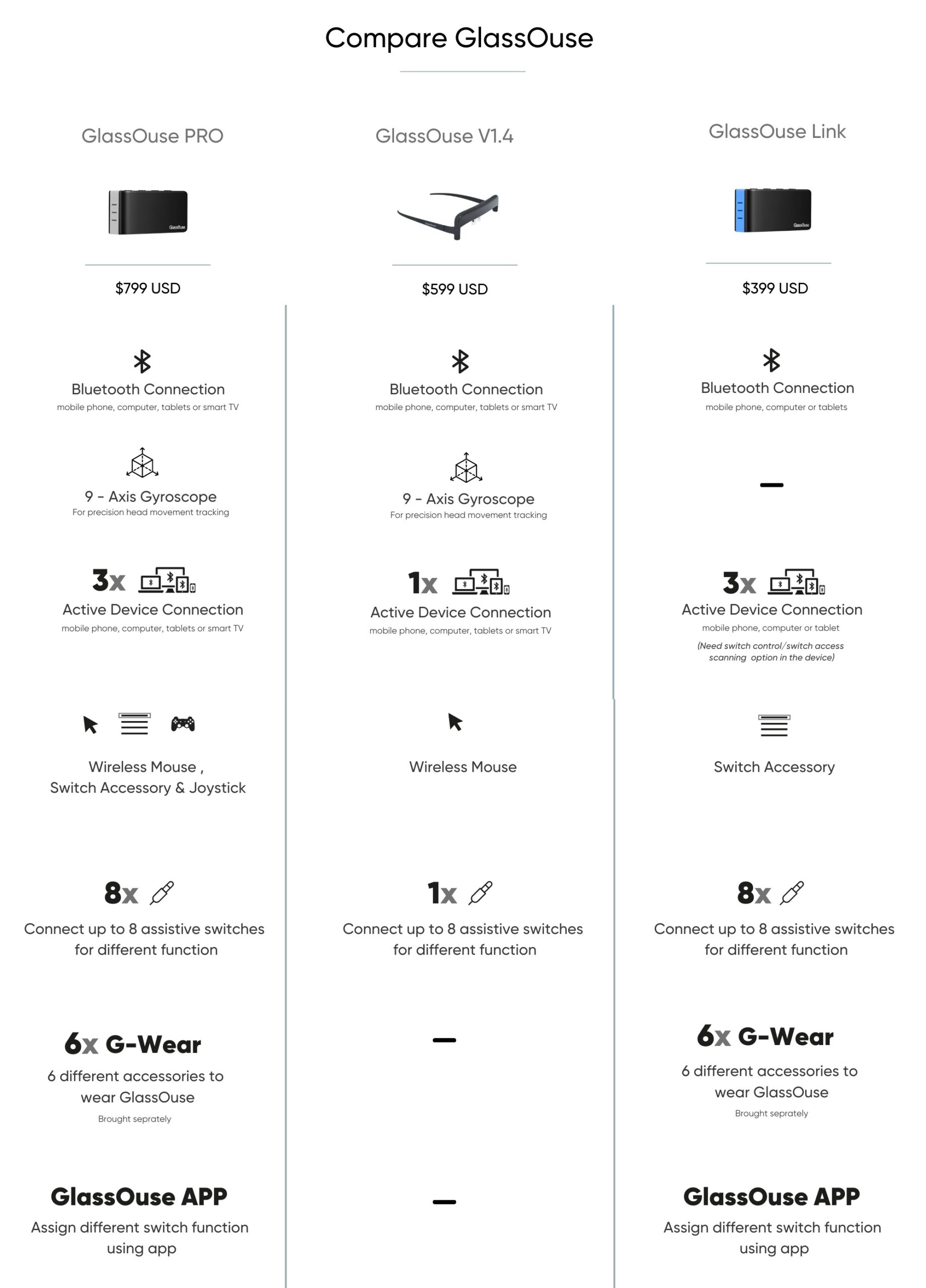
GlassOuse PRO är ett mångsidigt 3-i-1-enhet som kombinerar en trådlös huvud musen, växla kontroll hub och joystick. Det innehåller alla funktioner i GlassOuse Länk och V1.4, tillsammans med en avancerad 9-axis gyroskop för mer exakt kontroll.
GlassOuse Länk tillåter användaren att styra upp till tre enheter samtidigt via switch-läge. Stöder upp till åtta anpassningsbara hjälpmedel växlar för att passa individuella behov.
GlassOuse V1.4 är en förbättrad version av V1.2 och V1.3, med en bättre arm för bättre flexibilitet och komfort. Det kan kopplas ihop med en enskild person kan växla från G-Switch-serien för klick eller används med Bo programvara utan extra hårdvara.
- Traumatisk Hjärnan
- Intrakraniell Blödning
- Hjärnan Kontusion
- Hjärnskakning
- Intrakraniell blödning
- Epidural
- Subdural
- Stroke
- Mca och Asa Infarkt
- Lacunar Infarkt
- Hjärntumörer
- Gliaceller Tumörer
- Metastaser
- Ryggmärgsskada
- Cervikal Skada
- Livmoderhalscancer Skiva Bråck
- Central Cord Syndrom
- Livmoderhalscancer Kirurgiska Ingrepp
- Plexus brachialis Och Perifer nervskada och en Del Siklar Efter Vaskulär Kirurgiska eller Ortopediska
- Myopatier
- Förvärvade
- Kongenital
- Cerebral Pares
- Prenatal
- Antenatal
- Postnatal
- Multipel Skleros
- Amyotrofisk Lateral Skleros
- Muskeldystrofi
- Becker Dystrofi
- Duchennes Muskeldystrofi
- Scapulohumeral Muskeldystrofi
- Spinal Muskelatrofi
- Shekel I Centrala Nervsystemet Infektioner
- Guillen Barre Syndrom
- – Polymyosit
- Amputation
- Tetraplegi
- Dysmelia
- Amyotrofisk lateral skleros (ALS)
- Multipel skleros (MS)
- Repetitive strain injury (RSI)
- Muskeldystrofi
- Cerebral pares (CP)
Du kan använda GlassOuse PRO V1.4 (eller V1.3/V1.2) direkt med Bo programvara utan någon G-Switch-Serien växla alternativ. GlassOuse kommer att följa ditt huvud rörelser för att flytta markören, medan den programvara som utför klick för dig.
Windows: Du kan använda en tredje parts bo programvara som Point ' n ' klicka.
macOSDu kan använda den inbyggda bo alternativ i Sierra Tillgänglighet inställningar.
LinuxDu kan ställa in bo klicka applet under Musen Inställningar i dialogrutan som en hjälpfunktionerna.
AndroidDu kan använda din Android-enheten är inbyggd Tillgänglighet funktionen. Välj "Click efter pekaren stannar" för att använda din enhet på bo-läge
GlassOuse hjälpmedel som erbjuder hög kompatibilitet och ansluta till dina prylar smidigt via Bluetooth.
- Android-Enheter: mobiltelefoner, surfplattor, smarta Tv-apparater
- Apple-Enheter: iPhone (iOS 13 år och uppåt), Mac-datorer (macOS), iPad (iPadOS)
- Windows-Enheter: Datorer, mobiltelefoner, läsplattor, smart Tv
- Linux-Enheter: Datorer, tabletter
- Chrome OS-Enheter: Datorer, tabletter
JA!
GlassOuse PRO, Länk, V1.4 (eller V1.3/V1.2) är fullt kompatibla med iPhone (iOS 13 år och uppåt) och iPad (iPadOS).
Nu har nästan alla android telefoner kommer med tillgänglighetsstöd, gör det möjligt för dig att använda GlassOuse smidigt.
Men om inte, kan du ladda ner APK-filer på vår support sidan att din Android-enhet att använda GlassOuse effektivt. För programvara från tredje part, rekommenderar vi att du använder EasyTouch app för att efterlikna fysiska hem-knapparna på enhetens skärm, så att du kan växla mellan sidor och appar när du använder GlassOuse. Dessutom SwiftKey Keyboard app föreslås för på tv-skärmen för att skriva medan du är ansluten till GlassOuse.
Du kan ladda ner APK-filen på våra support sidan att din Android-enhet för att använda fysisk hem-och tillbaka-knapparna med EasyTouch app.
Med GlassOuse PRO V1.4 (eller V1.3/V1.2) du kan göra att klicka på åtgärd via Bo programvara macOS eller hjälpmedel för din Android-enheter.
För Windows rekommenderar vi att du använder fri programvara från tredje part som ClickAid eller Punkt-n-Klicka att göra rätt klick, dubbel klick, dra-och-droppar, rullning, etc.
För macOS, du kan använda Stäng kontrollpanelen i Tillgänglighet avsnitt av systeminställningar. Stäng kontrollpanelen kommer att ge dig alla kommandon som du kan behöva under fliken Pekare och du behöver inte ladda ner någon extra ansökan.
För Linux, kan du höger-klicka med musens vänstra knapp.
Du kan också klicka på hjälp GlassOuse PRO, Länk, V1.4 (eller V1.3/V1.2) tillsammans med olika växlar. Bita Switch & 360 Bita Stäng: Klickar genom att bita. Puff Stäng: Aktivera klick genom milda puffar. Finger Stäng: Tryck med någon del av kroppen för att klicka. Fotpedalen: Klicka genom att trycka med foten. Tryck På & Kudde Växla: Tryck med någon del av din kropp för att aktivera. Tryck Stäng: Aktiveras med ett enkelt tryck. Induktiv: För muspekaren över reglaget för att utföra ett klick. Kinden Stäng: Klicka på genom att flytta din kind muskler eller pustande dina kinder.Blinkar Stäng: Klicka med en enkel blinka. Muskel-Switch: Aktivera klick genom muskelrörelser.
Din enhet är förinställd webbläsare eller annan tredje-parts webbläsare kan inte visa en synlig rullningslisten. För att undvika problem med att sms: a urval rekommenderar vi att du använder Firefox browser-appen för Android-enheter. Medan Firefox inbyggda i rullningslisten kanske inte syns, gör det för lätt rullning genom att helt enkelt klicka och dra var som helst på sidan.
Om du föredrar en mer synlig rulla alternativ, se vår guide på Support sidan att ställa upp Bläddra Bar add-on för Firefox.
Alternativt, kan du ladda ner den Lätt Att Bläddra appen gör att du kan bläddra på en sida och app på din enhet. Du kan ladda ner APPEN här och hittar ytterligare information på vår Support sidan.
När GlassOuse V1.4 förblir inaktiv i mer än 15 sekunder, går det automatiskt in i energisparläge.
För GlassOuse Länkenheten kommer att övergång till energisparläge genom att skriva in standby-läge efter 15 sekunder, under vilken alla indikatorlampor slocknar. Om ingen åtgärd utförs inom 3 minuter vänteläge, kan de enheter som kommer att gå in i Viloläge. Att vakna enheten från Viloläge, tryck bara på en knapp.
För GlassOuse PROenheten kommer att övergång till energisparläge genom att skriva in standby-läge efter 30 sekunders inaktivitet, under vilken alla indikatorlampor slocknar. Om ingen åtgärd utförs inom 5 minuter vänteläge, kan de enheter som kommer att gå in i Viloläge. Att vakna enheten från Viloläge, tryck bara på en knapp.
Vi rekommenderar att du kalibrerar din GlassOuse när den är ansluten till en annan enhet eller om du märker några oregelbundna markören rörelser, till exempel vibrationer eller skjutdörrar.
För att kalibrera GlassOuse V1.4 (eller V1.3):
- Anslut GlassOuse med din enhet via Bluetooth. Vänta tills LYSDIODEN kontinuerligt blå.
- Hålla GlassOuse i en inverterad position på en plan, solid yta för att starta automatisk kalibrering.
- Under kalibreringen, kommer du att märka LED blinkar blått och rött om vartannat. När LYSDIODEN kontinuerligt blå igen, kalibreringen är klar.
För att kalibrera GlassOuse PRO/Länk:
Långa tryck på D-knappen för att nollställa och kalibrera.
OBS: Kalibrering bör utföras inom 3 minuter av framgångsrik samband med enheten.
För att ställa markören hastighet på din enhet (DATOR, surfplatta, telefon):
- Gå till "Markör Hastighet" val av enhet.
- Välj önskad hastighet.
För att ställa in markörens hastighet via GlassOuse enheter:
För GlassOuse V1.4 (eller V1.3/V1.2):
- Anslut GlassOuse till en G-växla mellan mono 3,5 mm jack plug. Tryck din G-switch och "Reset" - knapparna samtidigt. Om du använder en Puff Omkopplare, tryck på "Reset" knappen på din GlassOuse samtidigt blossade mot växeln.
- Samtidigt som du trycker på, släpp på "Reset" knappen först och sedan släppa G-knappen. LYSDIODEN ska blinka rött. Om du använder en Puff Växeln, släpp "Reset" - knapp och sluta blåsa efter.
- Välj önskat hastighet (långsam, medium eller snabb) genom att trycka på (eller blåsa) G-Switch enligt hastigheten på den röda LED-ljus. På "långsam" inställning indikatorn blinkar långsamt, på "medium" och " inställning indikatorn blinkar snabbare och på de "snabba" inställning indikatorn blinkar den snabbaste.
Vid ditt val, tryck på "Reset" för att ställa in känsligheten eller lämna enheten i 30 sekunder och därefter kommer den automatiskt att välja den valda känslighet.
För GlassOuse PRO och Länk:
Tryck på C-knappen.
ELLER
Skräddarsy känslighet i GlassOuse APP:
- Inne i appen, öppna Inställningar.
- Klicka på Inställningar Känslighet.
- Välj den Enhet som du vill justera känsligheten.
(För GlassOuse PRO, du kan justera känsligheten för Mus, Tangentbord, eller Joystick separat. För musen läge kan du justera X-och Y-axlar separat.)
Om markören är centrerad på skärmen, men ditt huvud är inte i en bekväm ställning, eller om du flyttar markören orsakar obehag, försiktigt styra markören till kanten av skärmen. Väl där, justera ditt huvud position till en mer bekväm vinkel innan du fortsätter att använda.
Klicka på GlassOuse – Handbok för återställning och kalibrering för att se hur man återställer och kalibrerar GlassOuse PRO / LINK med hjälp av GlassOuse APP (tillgänglig på iOS/ Android/ iPadOS)
Den G-Switch-Serien erbjuder ett omfattande utbud av växla kontroll alternativ som är kompatibla med GlassOuse PRO, Länk, V1.4 (eller V1.3/V1.2), och andra adaptiv enheter. Varje switch i G-Switch-Serien är utrustad med en mono 3,5 mm jack, säkerställa en bred kompatibilitet. De alternativ som finns tillgängliga i G-Switch-Serien omfattar:
Bita Switch: En switch alternativ som möjliggör att klicka på åtgärder via enkla biter i eller lip pressar. Levereras med en icke-cancerogena silikon lock som är lätt att rengöra och är lämplig för daglig användning.
Puff Switch: En switch alternativ gör det möjligt att klicka på åtgärder via puffar med sin inbyggda elektroniska mikrofon. Den drivs av ett mynt storlek batteri.
Finger-Switch: En switch alternativ underlättar att klicka på åtgärder genom att trycka på en liten knapp. Kan monteras på tyg ytor eller touch fästdon remmar, vilket gör att använda med dina fingrar, arm, eller någon annan del av din kropp.
Fotpedal: En switch alternativ som möjliggör att klicka på åtgärder via foten pressar. Har en halkfri botten för att förhindra halka under användning.
Tryck På Knappen: En slitstark, lätt att använda switch utformad för bekväm aktivering. Det finns två aktivering yta alternativ, 100 och 150 g, som ger distinkt trycka erfarenheter för att passa olika behov.
Kudde Växla: En mjuk och skön dyna som är täckt switch för användare att utföra klick bekvämt att använda olika delar av kroppen, till exempel huvudet, hakan eller kinderna.
Kontakt Växel: En mycket känslig brytare som aktiverar klick med en liten touch av aktivering yta.
Induktiv: En futuristisk strömbrytare som aktiveras genom att hålla muspekaren över ytan. Det upptäcker olika avstånd från aktivering ytan för att utlösa klick.
360 Bita Switch: En adaptiv switch med AirBite teknik, som erbjuder oöverträffad bekvämlighet med aktivering via enkla biter i eller lip pressar.
Kinden Switch: En switch som utlöser att klicka på åtgärder via förflyttning av din kind muskler när du puff dina kinder. Fungerar med mynt-storlek på sensorn.
Blinka Switch: En switch alternativet som aktiverar klick via enkla ögat blinkar. Utrustad med ett öga sensor som korrekt identifierar avsiktliga blinkar för att säkerställa korrekt och tillförlitlig att klicka på.
Muskel-Växel: En switch alternativ som möjliggör att klicka på åtgärder via enkel muskelrörelser. Levereras med tre rem längder, se aktivering på områden som handled -, palm -, underarm, överarm, fotled eller kalv.
G-Switch-Serien är externa växla kontroller för att användas med anpassad utrustning och leksaker även om de är konstruerade så perfekt följeslagare GlassOuse PRO, Länk, V1.4 (eller V1.3/V1.2).
Den GlassOuse Apputvecklat av EnnoPro Grupp, förbättrar användarupplevelsen genom att ge smidig kontroll över GlassOuse enheter.
Med appen kan användarna:
- Justera inställningar och definierar funktioner för ansluten växlar
- Ändra känslighet nivåer
- Aktivera eller avaktivera energisparläge
- Återställ GlassOuse enheter till fabriksinställningarna.
Upptäck fler funktioner i appen. Ladda ner GlassOuse Appen här.
- Logga in med dina inloggningsuppgifter eller välja "Skapa Konto".
- Effekt på GlassOuse PRO/Länk/V1.4. Hitta GlassOuse produkten i din smarta enhet är Bluetooth-alternativ (vanligtvis visas som "Axxx-xx-GlassOuse PRO/Länk/V1.4"), för att sedan koppla ihop och ansluta.
- Öppna GlassOuse app, välj den anslutna produkten, och navigera till appens hemsida för att bekräfta anslutningen.
Anpassa funktioner för varje ansluten byta genom GlassOuse PRO/Länk:
- Öppna Inställningar i GlassOuse Appen och väljer Växla Inställningar.
- Välj Enhet 1/2/3 > Port W/X/Y/Z - > Switch 1-8; klicka på Redigera för att anpassa upp till åtta olika funktionsknappar.
- Ändra Mus, Tangentbord och Joystick kommandon som önskas.