













HÄUFIG GESTELLTE FRAGEN

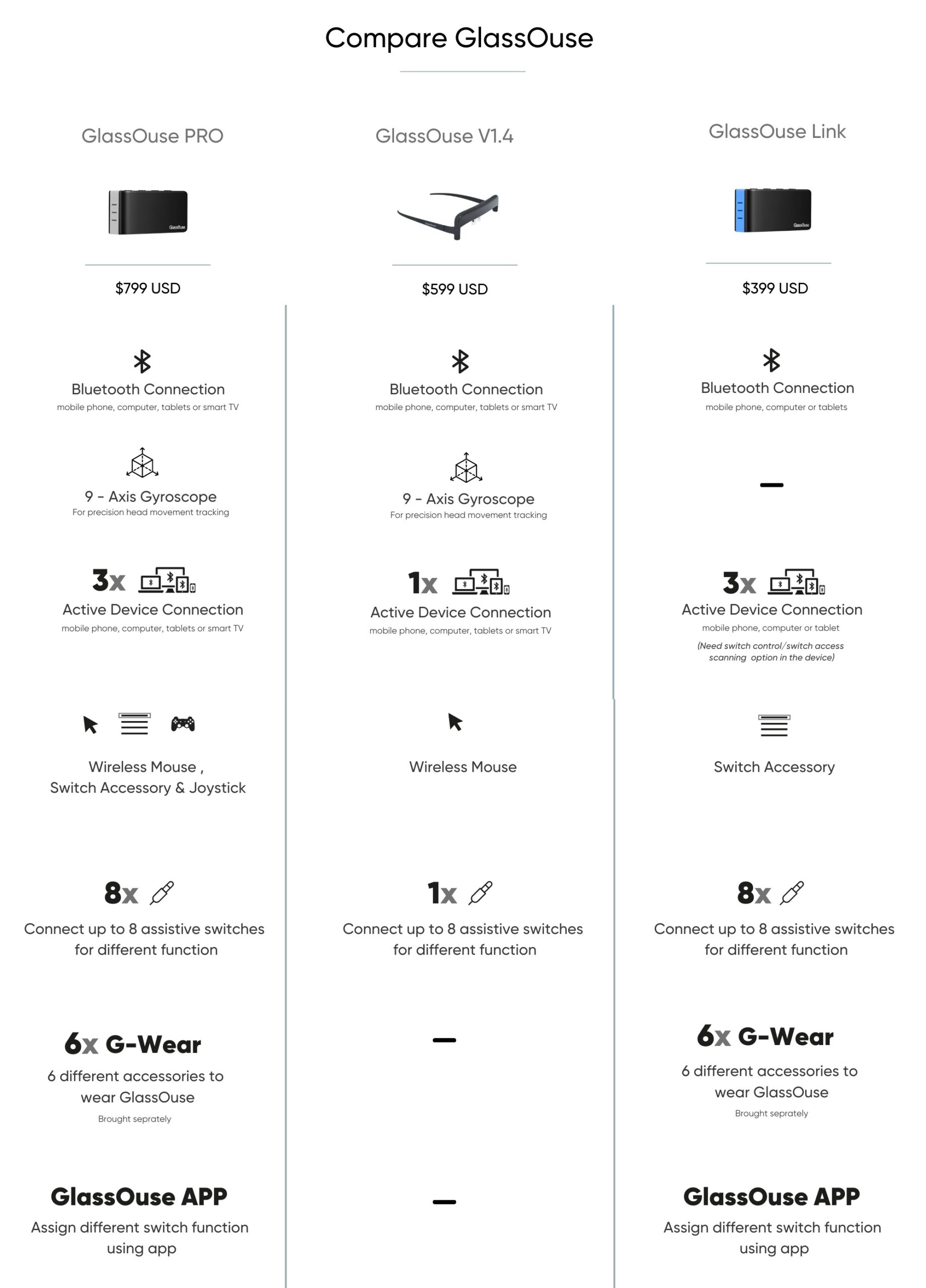
GlassOuse PRO ist ein vielseitiges 3-in-1-Gerät, dass kombiniert eine kabellose Maus Kopf, switch control hub und joystick. Es enthält alle Funktionen von GlassOuse Link und V1.4, zusammen mit einer erweiterten 9-Achsen-Gyroskop für mehr präzise control.
GlassOuse Link ermöglicht Benutzern die Steuerung von bis zu drei Geräte gleichzeitig über den Schalter Modus. Es unterstützt bis zu acht anpassbare unterstützende Schalter, um die individuellen Bedürfnisse anzupassen.
GlassOuse V1.4 eine verbesserte version von V1.2 und V1.3, mit eine verbesserte arm für bessere Flexibilität und Komfort. Es können gekoppelt werden mit einem einzelnen Schalter aus der G-Switch-Serie für Klicks oder Wohnen-software ohne zusätzliche hardware.
- Schädel-Hirn -
- Intrakranielle Blutungen
- Gehirn Prellung
- Gehirnerschütterung
- Intrakranielle Blutungen
- Epidural
- Subduralen
- Schlaganfall
- Mca und Asa Infarkten
- Lacunar Infarkten
- Hirntumoren
- Glialen Tumoren
- Metastasen
- Spinal Cord Injury
- Zervikale Verletzungen
- Bandscheibe Hernie
- Central-Cord-Syndrom
- Zervikale Operationen
- Plexus brachialis Und der Peripheren Nerven Verletzungen und Einige Silberlinge Nach dem Kreislauf-oder Orthopädische Chirurgische
- Myopathien
- Erworben
- Angeborene
- Zerebralparese
- Pränatale
- Mutterschaftsvorsorge
- Postnatale
- Multiple Sklerose
- Amyotrophe Lateralsklerose
- Muskeldystrophie
- Becker-Dystrophie
- Duchenne-Muskeldystrophie
- Scapulohumeral Muskeldystrophie
- Spinale Muskelatrophie
- Lot Des Zentralen Nervensystems, Infektionen
- Guillen Barre-Syndrom
- – Polymyositis
- Amputation
- Tetraplegia
- Dysmelia
- Die Amyotrophe Lateralsklerose (ALS)
- Multiple Sklerose (MS)
- Repetitive strain injury (RSI)
- Muskeldystrophie
- Zerebralparese (CP)
Sie können verwenden GlassOuse PRO und V1.4 (oder V1.3/V1.2) direkt mit Wohnen, die software ohne G-Switch-Serie switch-Optionen. GlassOuse werden Spur Ihre Kopfbewegungen bewegen Sie den cursor, während die software führt die Klicks für Sie.
Windows: Sie können die Verwendung von third-party-software wie wohnen Point ' N ' click.
macOS: Sie verwenden können die gebaut-in wohnen-option in Sierra Einstellungen für die Barrierefreiheit.
Linux: Sie können die Verweilzeit auf applet unter den Maus-Einstellungen-dialog, wie ein Eingabehilfen-Funktion.
Android: Sie können auf Ihrem Android-Gerät integrierten Eingabehilfen. Wählen Sie "Klicken Sie nach der Mauszeiger nicht mehr bewegt", wird Ihr Gerät auf wohnen-Modus
GlassOuse assistive Geräte bieten eine hohe Kompatibilität und verbinden Sie Ihre Geräte nahtlos über Bluetooth.
- Android-Geräte: Mobiltelefone, tablets, smart-TVs
- Apple-Geräte: iPhone (iOS 13 und höher), Mac-Computer (macOS), iPad (iPadOS)
- Windows-Geräte: Computer, Handys, tablets, smart-TVs
- Linux Geräte: Computer, Tabletten
- Chrome-OS-Geräte: Computer, Tabletten
JA!
GlassOuse PRO, Link, V1.4 (oder V1.3/V1.2) sind vollständig kompatibel mit iPhone (iOS 13 und höher) und dem iPad (iPadOS).
Jetzt sind fast alle android-Handys kommen mit Unterstützung der Barrierefreiheit, sodass Sie mit GlassOuse reibungslos.
Wenn jedoch nicht, können Sie laden Sie die APK-Dateien auf unserer support-Seite auf Ihr Android-Gerät zu verwenden GlassOuse effizient. Für Dritte-party software, empfehlen wir die Verwendung der EasyTouch app zu imitieren physischen home-buttons auf Ihrem Gerät Bildschirm, so dass Sie zum wechseln zwischen Seiten und apps während der Verwendung GlassOuse. Zusätzlich, die SwiftKey Tastatur app vorgeschlagen auf dem Bildschirm für die Eingabe während der Verbindung mit GlassOuse.
Laden Sie die APK-Datei auf unserer support-Seite auf Ihr Android-Gerät zu verwenden Sie die physische home-und zurück-Tasten mit EasyTouch app.
Mit GlassOuse PRO und V1.4 (oder V1.3/V1.2), können Sie die Klick-Aktion via Wohnen-software auf macOS oder Barrierefreiheit-Funktionen von Ihrem Android-Geräte.
Für Windows, empfehlen wir die Kostenlose Drittanbieter-software wie ClickAid oder Point-n-Click zur richtigen Klicks, Doppelklicks, drag & Drop, scrollen, etc.
Für macOS, die Sie verwenden können die Schalter-Control-panel in der Zugänglichkeit der Systemeinstellung. Switch Control panel wird geben Sie alle Befehle, die Sie brauchen können unter der Registerkarte Zeiger und Sie tun nicht müssen download jede zusätzliche Anwendung.
Für Linux können Sie mit der rechten Maustaste, indem Sie die linke Maustaste gedrückt halten.
Sie können auch auf die Verwendung GlassOuse PRO, Link, V1.4 (oder V1.3/V1.2) zusammen mit verschiedenen Schaltern. Bite Schalter & 360 Bite Schalter: Klicken Sie durch beißen. Blätterteig-Schalter: Aktivieren, klickt sich durch sanfte Züge. Finger-Schalter: Drücken Sie mit irgendeinem Teil Ihres Körpers, um zu klicken. Fuß-Schalter: Klicken Sie sich durch drücken mit dem Fuß. Presse & Kissen Wechseln: Drücken Sie mit irgendeinem Teil Ihres Körpers zu aktivieren. Touch-Schalter: Aktivieren Sie mit einer einfachen Berührung. Näherungsschalter: Bewegen Sie den Mauszeiger über die Option zum durchführen eines klicken. Wange-Schalter: Klicken Sie bewegen Ihre Wange Muskeln oder schnaufend Ihre Wangen.Blink Schalter: Klicken Sie auf mit einem einfachen blinken. Muskel-Schalter: Aktivieren, klickt sich durch die Muskel-Bewegungen.
Ihr Gerät ist Standard-web-browser oder andere Drittanbieter-Browser können nicht angezeigt, eine sichtbare Bildlaufleiste. Probleme zu vermeiden, die mit text Auswahl, wir empfehlen die Verwendung des Firefox browser-app für Android-Geräte. Während Firefox ' s built-in scroll-bar nicht sichtbar, Sie ermöglicht eine einfache scrollen durch einfaches klicken und ziehen Sie irgendwo auf die Seite.
Wenn Sie bevorzugen ein mehr sichtbar scroll-option entnehmen Sie bitte unseren Leitfaden auf der Support-Seite zum einrichten der Scroll-Bar-add-on für Firefox.
Alternativ, Sie können download die Einfach Scrollen app zu aktivieren, Blättern Sie auf einer beliebigen Seite und die app auf Ihrem Gerät. Sie können die APP hier herunterladen und weiter details finden Sie auf unserer Support-Seite.
Wenn GlassOuse V1.4 bleibt im Leerlauf für mehr als 15 Sekunden, schaltet es automatisch in den Energiesparmodus.
Für GlassOuse Linkdas Gerät übergang in den Energiesparmodus durch Eingabe der standby-Modus nach 15 Sekunden Inaktivität, bei denen alle kontrollleuchten schalten sich aus. Wenn keine Aktion ist genommen innerhalb von 3 Minuten standby-Zeit, die Geräte in den Sleep-Modus. Zu wake die Gerät von Schlaf Modus, drücken Sie einfach eine beliebige Taste.
Für GlassOuse PROdas Gerät übergang in den Energiesparmodus durch Eingabe der standby-Modus nach 30 Sekunden Inaktivität, bei denen alle kontrollleuchten schalten sich aus. Wenn keine Aktion ist genommen innerhalb von 5 Minuten standby, sind die Geräte werden geben Sie Schlaf Modus. Zu wake die Gerät von Schlaf Modus, drücken Sie einfach eine beliebige Taste.
Wir empfehlen, die Kalibrierung GlassOuse, wenn es ist verbunden, um ein neues Gerät oder, wenn Sie bemerken, unregelmäßige Bewegung des Mauszeigers, wie Schwingungs-oder Schiebetüren.
Kalibrieren GlassOuse V1.4 (oder V1.3):
- Verbinden GlassOuse mit Ihrem Gerät über Bluetooth. Warten Sie, bis die LED kontinuierlich blau.
- Halten Sie die GlassOuse in einer umgekehrten position auf einer flachen, festen Oberfläche zum starten der automatischen Kalibrierung.
- Während der Kalibrierung werden Sie feststellen, die LED blinkt abwechselnd blau und rot. Wenn die LED kontinuierlich blau wieder, Kalibrierung abgeschlossen ist.
Kalibrieren GlassOuse PRO/Link:
Lange drücken Sie die D-Taste, um zurücksetzen und Kalibrieren.
HINWEIS: die Kalibrierung sollte durchgeführt werden innerhalb von 3 Minuten nach der erfolgreichen Verbindung mit dem Gerät.
Setzen Sie den cursor Geschwindigkeit auf Ihrem Gerät (PC, tablet, Telefon):
- Gehen Sie zu "Cursor Speed" - Optionen des Gerätes.
- Wählen Sie die gewünschte Geschwindigkeit.
Festlegen der cursor-Geschwindigkeit über GlassOuse Geräte:
Für GlassOuse V1.4 (oder V1.3/V1.2):
- Verbinden GlassOuse um einen G-switch, über den mono 3.5 mm jack plug. Drücken Sie den G-Schalter und die "Reset" - Tasten gleichzeitig. Wenn Sie einen Zug-Schalter, drücken Sie die "Reset" Taste auf Ihrer GlassOuse während schnaufend Richtung wechseln.
- Während Sie drücken, lassen Sie die "Reset" Taste erste, und dann lassen Sie den G-Schalter Taste. Sollte die LED rot blinken. Wenn Sie einen Zug-Schalter, lassen Sie die "Reset" Taste erste, und aufhören zu schnaufen nach.
- Wählen Sie die gewünschte cursor-Geschwindigkeit (langsam, Mittel oder schnell) aus durch drücken (oder schnaufen) G-Schalter entsprechend der Geschwindigkeit der roten LED-Licht. Auf der "slow" - Einstellung blinkt die LED langsam, auf der "Mittel" - Einstellung, blinkt die LED schneller und auf die "schnelle" Einstellung blinkt die LED am schnellsten.
Nach Ihrer Wahl drücken Sie die "Reset", um die Empfindlichkeit einstellen, oder lassen Sie das Gerät für 30 Sekunden lang, danach wird es automatisch markieren Sie die gewünschte Empfindlichkeit.
Für GlassOuse PRO und Link:
Drücken Sie die C-Taste.
ODER
Passen Sie die Empfindlichkeit in GlassOuse APP:
- In der app Einstellungen öffnen.
- Klicken Sie auf Einstellungen Empfindlichkeit.
- Wählen Sie das Gerät, für das Sie anpassen möchten die Empfindlichkeit.
(Für GlassOuse PRO, Sie können einstellen Empfindlichkeit für Maus, Tastatur oder Joystick separat. Für den Mausmodus zu gelangen, stellen Sie die X-und Y-Achse separat.)
Wenn der cursor ist zentriert auf dem Bildschirm, aber Ihr Kopf ist nicht in einer bequemen position, oder, wenn Sie den cursor bewegen zu Unbehagen, sanft zu führen Sie den cursor auf die Rand der Bildschirm. Dort angekommen, stellen Sie Ihren Kopf position, um eine mehr bequemen Winkel vor der Wiederaufnahme verwenden.
Klicken Sie auf Anleitung zum Zurücksetzen und Kalibrieren des GlassOuse um zu erfahren, wie man das GlassOuse PRO / LINK mithilfe des GlassOuse APP verfügbar auf iOS/ Android/ iPadOS)
Die G-Switch-Serie bietet eine umfassende Palette von Schalter control Optionen kompatibel mit GlassOuse PRO, Link, V1.4 (oder V1.3/V1.2), und andere adaptive Geräte. Jeder Schalter in den G-Switch-Serie ist ausgestattet mit einem mono 3.5 mm jack, gewährleisten eine Breite Kompatibilität. Die verfügbaren Optionen in den G-Switch-Serie gehören:
Bite Schalter: Eine option ermöglicht das klicken von Aktionen mit einfacher Lippe beißt oder drückt. Kommt mit einem nicht-krebserregend Silikon Abdeckung, die ist leicht zu reinigen und geeignet für den täglichen Gebrauch.
Blätterteig-Schalter: Eine option können dann Aktionen über die Windbeutel mit gebaut-in elektronische Mikrofon. Es ist angetrieben durch eine Münze-Größe Batterie.
Finger-Schalter: Eine option ermöglicht Klick Aktionen durch drücken der kleinen Taste. Kann montiert werden auf Stoff Oberflächen oder touch-Verschluss-Riemen, so dass mit dem finger, arm, oder jede andere Teil von Ihren Körper.
Fuß-Schalter: Eine option ermöglicht Klick-Aktionen über den Fuß drückt. Hat eine rutschfeste Unterseite, um zu verhindern Verrutschen während verwenden.
Drücken Sie Die Schalter: Eine dauerhafte, einfach-zu-verwenden Schalter-entwickelt für komfortable Aktivierung. Es umfasst zwei Aktivierungs-Oberfläche Optionen, 100g und 150g, die unterschiedliche drücken Sie Erfahrungen zu Anzug verschiedenen Anforderungen.
Kissen Schalter: A soft, cushion-covered-Schalter für den Benutzer zum durchführen von Klicks bequem mit verschiedenen Körperteilen wie dem Kopf, dem Kinn oder den Wangen.
Touch-Schalter: Hoch empfindliche Schalter, aktiviert Klicks mit einem leichten touch der Aktivierung der Oberfläche.
Näherungsschalter: Eine futuristische Schalter, der aktiviert wird, indem man die Maus über die Oberfläche. Sie erkennt die unterschiedlichen Entfernungen von der Aktivierung Oberfläche auslösen Klicks.
360 Bite-Schalter: Eine adaptive Schalter mit AirBite-Technologie bietet einen unvergleichlichen Komfort durch die Aktivierung über einfache Lippe beißt oder drückt.
Wange-Schalter: Ein Schalter, der Auslöser klicken auf Aktionen über die Bewegungen der wangenmuskeln, wenn Sie puff Ihre Wangen. Arbeitet mit einer Münze-Größe proximity sensor.
Blinken Schalter: Eine option, die aktiviert Klicks über einfache Auge blinkt. Ausgestattet mit einem Auge sensor, dass genau erkennt vorsätzlichen blinkt, um sicherzustellen, genaue und zuverlässige anklicken.
Muskel-Schalter: Eine option aktivieren klicken auf Aktionen über mühelose Muskel-Bewegungen. Kommt mit drei Riemen Längen, die Gewährleistung der Aktivierung auf Bereiche wie das Handgelenk, Handfläche, Unterarm, Oberarm, Knöchel oder Wade.
G-Switch-Serie sind die externe Schalter, um verwendet werden mit die adaptive Geräte und Spielzeug, obwohl Sie sind konzipiert als perfekter Begleiter GlassOuse PRO, Link, V1.4 (oder V1.3/V1.2).
Die GlassOuse Appentwickelt von EnnoPro Gruppe, erhöht die Benutzerfreundlichkeit durch eine lückenlose Kontrolle über GlassOuse Geräte.
Mit der app können Benutzer:
- Passen Sie die Einstellungen und definieren Funktionen der angeschlossenen Schalter
- Ändern Sie die Empfindlichkeit Ebenen
- Aktivieren oder deaktivieren Sie den Energiesparmodus
- Reset GlassOuse Geräte auf die Werkseinstellungen.
Entdecken Sie weitere Funktionen in die app. Laden Sie die GlassOuse App hier.
- Melden Sie sich mit Ihren Anmeldeinformationen an oder wählen Sie "Konto Erstellen".
- Power on GlassOuse PRO/Link/V1.4. Suchen Sie die GlassOuse Produkt in Ihrem smart-Gerät die Bluetooth-Optionen (in der Regel dargestellt als “Axxx-xx-GlassOuse PRO/Link/V1.4"), dann koppeln und verbinden.
- Öffnen Sie die GlassOuse app, wählen Sie die verbunden Produkt, und navigieren Sie zu der app-homepage, um zu bestätigen eine erfolgreiche Verbindung.
Passen Sie die Funktionen der angeschlossenen Schalter durch GlassOuse PRO/Link:
- Öffnen Sie die Einstellungen in der GlassOuse App und wählen anschließend Einstellungen.
- Wählen Sie Gerät 1/2/3 > Port W/X/Y/Z > - Schalter 1-8; klicken Sie auf Bearbeiten, um anzupassen, bis zu acht verschiedene Funktion Tasten.
- Ändern Sie die Maus -, Tastatur-und Joystick-Befehle wie gewünscht.