













DOMANDE FREQUENTI

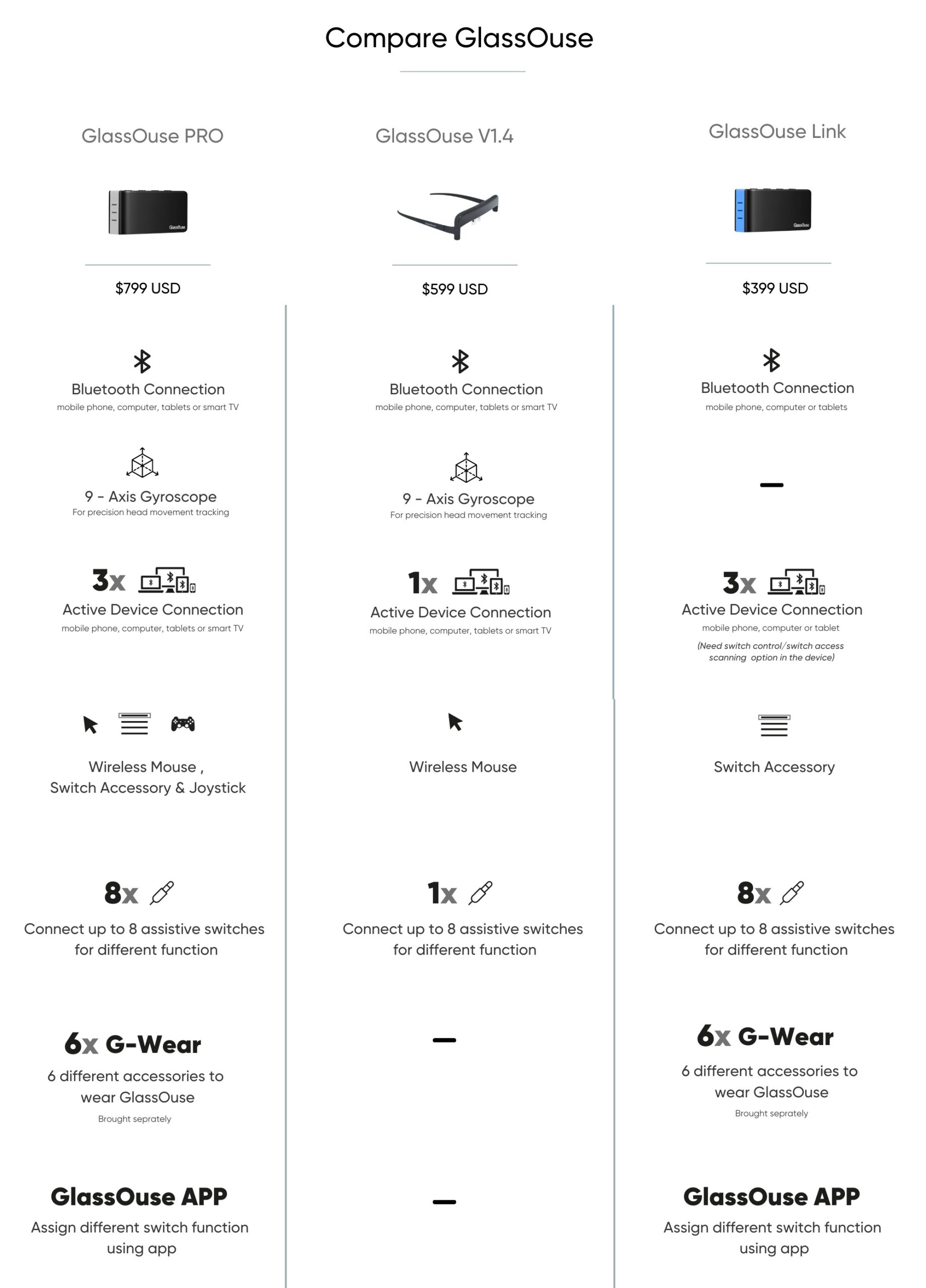
GlassOuse PRO è un versatile 3-in-1 dispositivo che combina connessione wireless testa mouse, passare il controllo hub e joystick. Esso include tutte le caratteristiche di GlassOuse Link e V1.4, insieme ad un'avanzata a 9 assi, un giroscopio per un controllo più preciso.
GlassOuse Link consente agli utenti di controllare fino a tre dispositivi contemporaneamente tramite interruttore modalità. Supporta fino a otto personalizzabile assistive interruttori per soddisfare le singole esigenze.
GlassOuse V1.4 è una versione avanzata della V1.2 e V1.3, con un miglioramento del braccio per una migliore flessibilità e comfort. Può essere accoppiato con un singolo interruttore di G-serie di Switch per click o utilizzato con Abitare il software senza hardware aggiuntivo.
- La Ferita Traumatica Del Cervello
- Emorragia Intracranica
- Cervello Contusione
- Commozione cerebrale
- Emorragia intracranica
- Epidurale
- Subdurale
- Corsa
- Mca e Asa Infarti
- Infarti Lacunari
- I Tumori Al Cervello
- Tumori Gliali
- Metastasi
- Lesioni Del Midollo Spinale
- Lesioni Del Collo Dell'Utero
- Ernia Del Disco Cervicale
- Centrale Del Cavo Di Sindrome Di
- Cervicale Operazioni Chirurgiche
- Il Plesso brachiale E Lesione del Nervo Periferico e Alcuni Sicli Dopo Vascolare e di chirurgia Ortopedica
- Miopatie
- Acquisito
- Congenita
- Paralisi Cerebrale
- Prenatale
- Prenatale
- Postnatale
- La Sclerosi Multipla
- La Sclerosi Laterale Amiotrofica
- Distrofia Muscolare
- Becker Distrofia
- La Distrofia Muscolare Di Duchenne
- Scapolo-Omerale Distrofia Muscolare
- Atrofia Muscolare Spinale
- Siclo Di Infezioni Del Sistema Nervoso Centrale
- Guillen Barre, Sindrome
- – Polimiosite
- Amputazione
- Tetraplegia
- Dysmelia
- La sclerosi laterale amiotrofica (SLA)
- La sclerosi multipla (MS)
- Lesioni da sforzo ripetitivo (RSI)
- Distrofia Muscolare
- La paralisi cerebrale (CP)
È possibile utilizzare GlassOuse PRO e V1.4 (o V1.3/V1.2) direttamente con Abitare il software senza G-Serie Di Switch interruttore di opzioni. GlassOuse a seguire i vostri movimenti della testa per spostare il cursore, mentre il software effettua il click per voi.
Windows: È possibile utilizzare una terza parte, soffermarsi software come Punto n'click.
macOS: È possibile utilizzare il built-in abitare opzione in Sierra impostazioni di Accessibilità.
Linux: È possibile impostare il tempo di attesa clic applet sotto il Mouse finestra di dialogo Preferenze come una funzione di Accessibilità.
Android: È possibile utilizzare il vostro dispositivo Android, built-in funzione di Accessibilità. Selezionare “Scegliere dopo puntatore si ferma in movimento” per utilizzare il dispositivo in modo sosta
GlassOuse ausili per offrire la massima compatibilità e collegare il vostro gadget senza soluzione di continuità tramite Bluetooth.
- I Dispositivi Android, telefoni Cellulari, tablet, smart Tv
- I Dispositivi Apple: iPhone (iOS 13 e sopra), computer Mac (mac os), iPad (iPadOS)
- Windows Dispositivi: Computer, telefoni cellulari, tablet, smart Tv
- Linux Dispositivi: Computer, tablet
- I Dispositivi Chrome OS: Computer, tablet
SÌ!
GlassOuse PRO, Link, V1.4 (o V1.3/V1.2) sono pienamente compatibili con l'iPhone (iOS 13 e sopra) e iPad (iPadOS).
Ormai quasi tutti i telefoni android sono dotate di supporto per l'accessibilità, che consente di utilizzare GlassOuse senza problemi.
Tuttavia, se non, è possibile scaricare il file APK sul nostro la pagina di supporto per il vostro dispositivo Android per utilizzare GlassOuse in modo efficiente. Per software di terze parti, si consiglia di utilizzare il EasyTouch app per simulare home fisico pulsanti sullo schermo del dispositivo, che consente di passare tra le pagine e le applicazioni durante l'utilizzo di GlassOuse. Inoltre, il Tastiera SwiftKey app è suggerito per la schermata di digitazione mentre si è connessi a GlassOuse.
È possibile scaricare il file APK sul nostro la pagina di supporto per il vostro dispositivo Android per uso home fisico e ritorno pulsanti con EasyTouch app.
Con GlassOuse PRO e V1.4 (o V1.3/V1.2), è possibile fare clic su azione tramite Abitare software su macOS o caratteristiche di Accessibilità dei vostri dispositivi Android.
Per Windows, si consiglia l'utilizzo gratuito di software di terze parti come ClickAid o Point-n-Click fare clic destro, doppio click, drag-and-drop, a scorrimento, etc.
Per macOS, è possibile utilizzare l'Interruttore del pannello di Controllo nella sezione Accessibilità delle Preferenze di Sistema. Interruttore pannello di Controllo vi darà tutti i comandi, potrebbe essere necessario sotto il Puntatore scheda e non c'è bisogno di scaricare alcuna applicazione aggiuntiva.
Per Linux, è possibile fare clic tenendo premuto il tasto sinistro del mouse.
È anche possibile fare clic su risorse GlassOuse PRO, Link, V1.4 (o V1.3/V1.2) con i vari interruttori. Morso Switch & 360 Morso Interruttore: Fare clic su da mordere. Sfoglia Interruttore: Attivare clic attraverso dolci soffi. Interruttore: Premere con qualsiasi parte del corpo, da scegliere. Interruttore A Pedale: Fare clic premendo con il piede. Premere & Cuscino Interruttore: Premere con una qualsiasi parte del corpo per attivare. Interruttore Touch: Attivare con un semplice tocco. Interruttore Di Prossimità: Passa il mouse sopra l'interruttore per eseguire un clic. Guancia Interruttore: Fare clic muovendo i muscoli delle guance, gonfiare le guance.Interruttore Lampeggio: Fare clic con un semplice occhiolino. Muscolare Interruttore: Attivare clic attraverso movimenti muscolari.
Il dispositivo di default del browser web o altri browser di terze parti potrebbero non essere visualizzati visibile la barra di scorrimento. Per evitare problemi con la selezione del testo, si consiglia di utilizzare il Firefox browser app per i dispositivi Android. Mentre Firefox integrato nella barra di scorrimento può non essere visibile, permette un facile scorrimento, semplicemente cliccando e trascinando un punto qualsiasi della pagina.
Se si preferisce un più visibile opzione scroll, si prega di fare riferimento alla nostra guida La pagina di supporto per impostare il Barra di scorrimento add-on per Firefox.
In alternativa, è possibile scaricare il Facile Scorrimento app per attivare lo scorrimento su qualsiasi pagina e app sul tuo dispositivo. È possibile scaricare l'APP qui e trovare ulteriori informazioni sul nostro La pagina di supporto.
Quando GlassOuse V1.4 rimane inattivo per più di 15 secondi, viene attivata automaticamente la modalità di Risparmio energetico.
Per GlassOuse Linkil dispositivo sarà il passaggio alla modalità di Risparmio energetico entrare in modalità standby dopo 15 secondi di inattività, durante i quali tutte le spie si spengono. Se non viene eseguita alcuna azione entro 3 minuti di attesa, i dispositivi entra in modalità Sleep. Per riattivare il dispositivo dalla modalità di Sospensione, premere semplicemente un pulsante qualsiasi.
Per GlassOuse PROil dispositivo sarà il passaggio alla modalità di Risparmio energetico entrare in modalità standby dopo 30 secondi di inattività, durante i quali tutte le spie si spengono. Se non viene eseguita alcuna azione entro 5 minuti di attesa, i dispositivi entra in modalità Sleep. Per riattivare il dispositivo dalla modalità di Sospensione, premere semplicemente un pulsante qualsiasi.
Si consiglia di calibrare il GlassOuse quando è collegato un nuovo dispositivo o se si notano irregolare il movimento del cursore, come vibrazioni o scorrevoli.
Per calibrare GlassOuse V1.4 (o V1.3):
- Collegare GlassOuse con il vostro dispositivo via Bluetooth. Attendere fino a quando il LED è continuamente blu.
- Mantenere il GlassOuse invertita la posizione su di una superficie solida e piatta per avviare la calibrazione automatica.
- Durante la calibrazione, si noterà che il LED lampeggia in rosso e blu. Una volta che il LED è continuamente blu di nuovo, la calibrazione è terminata.
Per calibrare GlassOuse PRO/Link:
Premere a lungo il tasto D per azzeramento e calibrazione.
NOTA: la Taratura deve essere effettuata entro i 3 minuti di connessione con il dispositivo.
Per impostare la velocità del cursore sul proprio dispositivo (PC, tablet, telefono):
- Vai a “la Velocità del Cursore” opzioni del dispositivo.
- Selezionare la velocità desiderata.
Per impostare la velocità del cursore via GlassOuse dispositivi:
Per GlassOuse V1.4 (o V1.3/V1.2):
- Collegare GlassOuse di un G-switch tramite un mono connettore jack da 3,5 mm. Premere il G-switch e “Reset” pulsanti contemporaneamente. Se si utilizza un Soffio Interruttore, premere il pulsante “Reset” sul tuo GlassOuse mentre sbuffando verso l'interruttore.
- Mentre si preme, rilasciare il tasto “Reset” prima e poi rilasciare il G-interruttore a pulsante. Il LED deve lampeggiare in rosso. Se si utilizza un Soffio Interruttore, rilasciare il tasto “Reset” prima e stop sbuffando dopo.
- Selezionare la velocità del cursore (lento, medio o veloce) premendo il tasto (o sbuffando) G-Switch in base alla velocità della luce rossa del LED. Sul “lento” impostazione LED inizia a lampeggiare lentamente, sulla impostazione “media” LED lampeggia più velocemente e sul “fast” impostazione LED lampeggia più veloce.
Sulla vostra scelta, premere il tasto “Reset” per impostare la sensibilità o lasciare il dispositivo per 30 secondi, dopo di che seleziona automaticamente la scelta di sensibilità.
Per GlassOuse PRO e Link:
Premere il pulsante C.
O
Adattare la sensibilità di GlassOuse APP:
- All'interno della app, aprire le Impostazioni.
- Fare clic su Impostazioni di Sensibilità.
- Selezionare il Dispositivo di cui si desidera regolare la sensibilità.
(Per GlassOuse PRO, è possibile regolare la sensibilità del Mouse, la Tastiera o il Joystick separatamente. Per la modalità mouse, è possibile regolare gli assi X e Y separatamente).
Se il cursore è centrata sullo schermo, ma la testa non è in una posizione comoda, o se spostare il cursore provoca disagio, guidare delicatamente il cursore verso il bordo dello schermo. Una volta lì, regolare la posizione della testa per un più comodo angolo prima di riprendere l'uso.
Fai clic su Guida al ripristino e alla calibrazione di GlassOuse per scoprire come ripristinare e calibrare GlassOuse PRO / LINK utilizzando il GlassOuse APP disponibile su iOS/ AndroidiPadOS)
Il G-Serie Di Switch offre una gamma completa di interruttore di controllo le opzioni compatibili con GlassOuse PRO, Link, V1.4 (o V1.3/V1.2), e altri dispositivi adattivi. Ogni interruttore in G-Switch Serie è dotata di un mono jack da 3,5 mm, garantendo la massima compatibilità. Le opzioni disponibili nel G-Switch della Serie sono:
Morso Di Interruttore: Un interruttore opzione che consente di fare clic azioni tramite semplici punture di labbro o presse. Viene fornito con un non-cancerogeni cover in silicone, facile da pulire e adatto per l'uso quotidiano.
Sfoglia Switch: Una opzione consente clic su azioni tramite le sfogliatine con la sua built-in microfono elettronico. Esso è alimentato da una batteria a dimensioni della batteria.
Interruttore: Una opzione facilita clic su azioni premendo un piccolo pulsante. Può essere montato su superfici in tessuto o toccare il dispositivo di fissaggio cinghie, consentendo l'utilizzo con il vostro dito, un braccio, o in qualsiasi altra parte del vostro corpo.
Interruttore A Pedale: Un interruttore opzione che consente di fare clic azioni via piedi le presse. Ha un inferiore antiscivolo per evitare scivolamenti durante l'uso.
Premere L'Interruttore Di: Un bene durevole, facile da usare switch progettato per il confort di attivazione. Esso comprende due superficie di attivazione delle opzioni, 100 g, 150 g, fornendo distinti premendo esperienze per soddisfare le diverse esigenze.
Cuscino Switch: Un morbido cuscino-coperta passare per utenti di eseguire un click comodamente utilizzando varie parti del corpo, come la testa, il mento o le guance.
Il Commutatore Di Tocco: Un altamente sensibile interruttore che attiva click con un leggero tocco della superficie di attivazione.
Interruttore Di Prossimità: Un futuristico interruttore che si attiva posizionando il cursore sopra la superficie. Rileva diverse distanze dalla superficie di attivazione per attivare click.
360 Morso Switch: Un adaptive interruttore con AirBite tecnologia, offrendo convenienza senza precedenti con l'attivazione tramite semplici punture di labbro o presse.
Guancia Di Interruttore: Un interruttore che attiva facendo clic su azioni tramite il movimento dei muscoli delle guance quando si sfoglia le guance. Funziona con una moneta di dimensioni del sensore di prossimità.
Blink Switch: Una opzione che si attiva click attraverso semplici occhio lampeggia. Dotato di un sensore per l'occhio che rileva con precisione intenzionale lampeggia per garantire accurate e affidabili click.
Muscolare Switch: Una opzione di abilitazione clic su azioni via senza sforzo muscolare. Viene fornito con tre cinghia lunghezze, garantendo l'attivazione delle aree, come il polso, palma, avambraccio, braccio, caviglia o polpaccio.
G-Serie Di Switch sono switch esterno controlli per essere utilizzato con dispositivi adattivi e giocattoli anche se sono progettati come i compagni perfetti di GlassOuse PRO, Link, V1.4 (o V1.3/V1.2).
Il GlassOuse Appsviluppato da EnnoPro Gruppo, migliora l'esperienza dell'utente, fornendo un controllo continuo su GlassOuse dispositivi.
Con l'app, gli utenti possono:
- Regolare le impostazioni e le funzioni definite per interruttori collegati
- Modificare i livelli di sensibilità
- Attivare o disattivare la modalità di Risparmio energetico
- Reset GlassOuse dispositivi alle impostazioni di fabbrica.
Scopri di più funzionalità all'interno dell'applicazione. Scarica il GlassOuse App qui.
- Accedere utilizzando le proprie credenziali o scegliere “Crea Account”.
- Accensione GlassOuse PRO/Link/V1.4. Individuare il GlassOuse prodotto nel tuo dispositivo smart Bluetooth opzioni (in genere visualizzato come “Axxx-xx-GlassOuse PRO/Link/V1.4”), quindi associare e connettere.
- Aprire il GlassOuse app, selezionare il prodotto collegato, e passare per l'app homepage a conferma dell'avvenuta connessione.
Personalizzare le funzioni di ogni switch connesso attraverso GlassOuse PRO/Link:
- Aprire le Impostazioni del GlassOuse App e selezionare le Impostazioni dell'Interruttore.
- Scegliere il Dispositivo di 1/2/3 > Port W/X/Y/Z > Interruttore 1-8; fare clic su Modifica per personalizzare fino a otto diversi tasti funzione.
- Modificare Mouse, Tastiera, Joystick e comandi come desiderato.