













Pytania i odpowiedzi

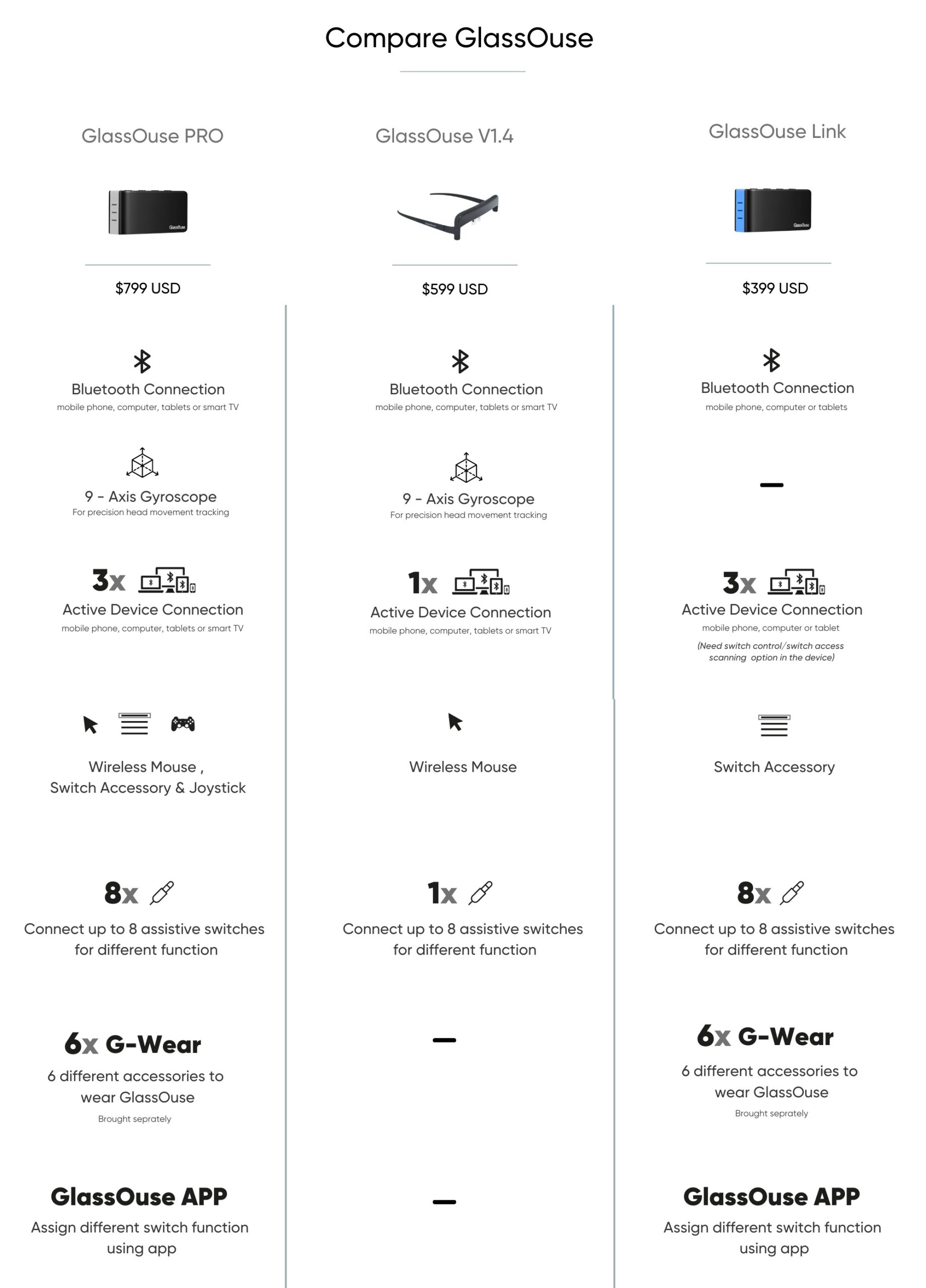
Szklana pracownia PRO jest to urządzenie uniwersalne 3-w-1, który łączy w sobie bezprzewodową ból głowy myszki, koncentrator, przełącznik sterowania i joystick. Obejmuje on wszystkie funkcje GlassOuse Link i wersji V1.4, a także zaawansowany 9-osiowy żyroskop dla bardziej precyzyjnego sterowania.
Link do szklanej Sklepu pozwala użytkownikom zarządzać do trzech urządzeń jednocześnie w trybie przełączania. Obsługuje maksymalnie osiem konfigurowalnych przełączników pomocniczych zgodnie z indywidualnymi potrzebami.
Szklany dom V1.4 jest to ulepszona wersja wersji V1.2 i V1.3, charakteryzujący się lepszą rękojeść dla większej wygody i komfortu. Może on być powiązany z osobnym przełącznikiem serii G-Switch kliknięć myszy lub używane z oprogramowaniem Dwell bez dodatkowego sprzętu.
- Urazowe uszkodzenie mózgu
- Krwawienie wewnątrzczaszkowe
- Uraz mózgu
- Wstrząśnienie mózgu
- Krwawienie wewnątrzczaszkowe
- Znieczulenie Zewnątrzoponowe
- Субдуральный
- Udar mózgu
- Zawał serca Mca i Asa
- Лакунарные zawałom serca
- Guzy mózgu
- Guzy glejowe
- Przerzuty
- Uraz rdzenia kręgowego
- Uraz szyjki macicy
- Przepuklina odcinka Szyjnego krążka
- Zespół Centralnego Rdzenia kręgowego
- Operacje chirurgiczne na szyjce macicy
- Uszkodzenie Splotu ramiennego i nerwów obwodowych, a także Kilka Szekli Po naczyniowych lub operacje ortopedyczne
- Mio
- Zakupiony
- Wrodzony
- Dziecięce porażenie mózgowe
- Prenatal
- Prenatalnych okres
- Po porodzie
- Stwardnienie rozsiane
- Stwardnienie zanikowe boczne
- Dystrofia Mięśniowa
- Dystrofia Beckera
- Dystrofia mięśniowa duchenne ' a
- Лопаточно - ramieniową dystrofia mięśniowa
- Rdzeniowy Zanik mięśni
- Leczenie zakażeń Ośrodkowego układu Nerwowego
- Zespół Гильена Barre
- – Wielomięśniowe
- Amputacja
- Tetrapareza
- Дисмелия
- Stwardnienie zanikowe boczne (ALS)
- Stwardnienie rozsiane (SM)
- Powtarzający się uraz podczas emocjonalny (RSI)
- Dystrofia Mięśniowa
- Mózgowe porażenie dziecięce (MPD)
Można użyć GlassOuse PRO wersja V1.4 (lub w wersji V1.3 / V1.2) bezpośrednio za pomocą oprogramowania Dwell bez żadnych Seria G-switch zmieniaj opcje. GlassOuse będzie śledzić ruchy głowy, aby przesunąć kursor, podczas gdy oprogramowanie wykonuje klika za ciebie.
Windows: Można użyć oprogramowania innych firm dwell, np. Mów i klikaj.
macOS: Można wykorzystać wbudowaną opcję mieszkają w ustawieniach funkcji specjalnych Sierra.
Linux: Można zainstalować aplet dolly click w oknie dialogowym ustawień myszy jako opcje ułatwień dostępu.
Android: Można skorzystać z wbudowanej w urządzenie z systemem Android funkcji ułatwień dostępu. Wybierz "Kliknij po tym, jak wskaźnik przestanie się poruszać, aby korzystać z urządzenia w trybie gotowości.
Szklany dom pomocnicze urządzenia zapewniają wysoką kompatybilność i łatwo podłączyć do swoich gadżetów przez Bluetooth.
- Urządzenia z systemem Android: Telefony komórkowe, tablety, telewizory smart
- Urządzenia Apple: iPhone (iOS 13 i wyżej), komputery Mac (macOS), iPad (iPadOS)
- Urządzenia z systemem Windows: Komputery, telefony komórkowe, tablety, telewizory smart
- Urządzenia Linux: Komputery, tablety
- Urządzenia z Chrome OS: Komputery, tablety
TAK!
GlassOuse PRO, Link, wersja V1.4 (lub w wersji V1.3 / V1.2) są w pełni kompatybilne z iPhone (iOS 13 i wyżej) i iPad (iPadOS).
Teraz prawie wszystkie telefony z systemem Android wyposażone obsługą funkcji specjalnych, co pozwala bez przeszkód cieszyć się GlassOuse.
Jednak, jeśli nie, można pobrać APK-pliki na naszej stronie internetowej. strona wsparcia na twoje urządzenie z systemem Android do efektywnego wykorzystania GlassOuse. Dla oprogramowania innych producentów polecamy Lekkie stukanie aplikacja do symulacji fizycznych przycisków "Home" na ekranie urządzenia, które pozwala przełączać się między stronami i aplikacjami podczas korzystania z GlassOuse. Ponadto, Klawiatura SwiftKey aplikacja jest zalecana do wprowadzania tekstu na ekranie po podłączeniu do GlassOuse.
Możesz pobrać plik APK na naszej stronie internetowej. strona wsparcia na twoje urządzenie z systemem Android do korzystania z fizycznych przycisków "Start" i "Powrót" z Lekkie stukanie aplikacja.
Z GlassOuse PRO wersja V1.4 (lub w wersji V1.3 / V1.2), można wykonywać czynność kliknięcia za pomocą oprogramowania Mieszkają na macOS lub specjalnych możliwości swoich urządzeń z systemem Android.
Dla systemu Windows zaleca się korzystać z darmowe oprogramowanie innych firm, takie jak Кликейд lub Punkt-n-Klik aby wykonać kliknięcie prawym przyciskiem myszy, podwójne kliknięcie, przeciąganie, przewijania itp.
Dla macOS można użyć przełącznika w panelu sterowania w sekcji "funkcje Specjalne" ustawień systemowych. Przełącznik panelu sterowania zapewni ci wszystkie polecenia, które mogą być potrzebne, w zakładce "Indeks", i nie trzeba pobierać żadnych dodatkowych aplikacji.
W systemie Linux można kliknąć prawym przyciskiem myszy, przytrzymaj lewy przycisk myszy.
Można również wcisnąć za pomocą GlassOuse PRO, Link, wersja V1.4 (lub V1.3 / V1.2) wraz z różnymi przełącznikami. Przełącznik Ukąszenia i Przełącznik Ukąszenia 360 stopni: Kliknij, надкусывая. Przełącznik Obrotowy: Aktywuj trzaski z pomocą delikatnych pociągnięć. Пальцевый Przełącznik: Kliknij dowolną częścią swojego ciała, aby nacisnąć przycisk. Przełącznik Nożny: Kliknij, naciskając nogą. Przełącznik Ciśnienia i poduszki: Kliknij dowolną częścią swojego ciała, aby aktywować. Dotykowy włącznik: Aktywowane za pomocą jednego dotknięcia. Bezdotykowy przełącznik: Umieść kursor myszy na przycisk, aby wykonać kliknięcie. Przełącznik policzków: Kliknij, poruszając mięśniami policzków lub wydymając policzki.Migający przełącznik: Kliknij proste miganiem. Mięśni przełącznik: Aktywuj kliknięć za pomocą ruchów mięśni.
Przeglądarka urządzenia domyślne lub przeglądarek innych producentów mogą nie wyświetlać widoczny pasek przewijania. Aby uniknąć problemów z zaznaczeniem tekstu, zalecamy użycie Firefox oparte na przeglądarce aplikacja dla urządzeń z systemem Android. Choć wbudowany pasek przewijania Firefox może być nie widoczna, pozwala na łatwe przewijanie, po prostu klikając i przeciągając w dowolnym miejscu na stronie.
Jeśli wolisz bardziej zauważalny opcja przewijania, proszę odnieść się do naszej instrukcji Strona wsparcia aby skonfigurować Oprócz pasku przewijania dla przeglądarki Firefox.
Ponadto, można pobrać Proste Przewijanie aplikacja do włączenia przewijania na każdej stronie i w każdej aplikacji urządzenia. Możesz pobrać aplikację tutaj i znaleźć bardziej szczegółowe informacje na naszej stronie internetowej Strona wsparcia.
Kiedy Szklany dom V1.4 pozostając w trybie czuwania przez ponad 15 sekund, automatycznie przechodzi w tryb oszczędzania energii.
Dla Link do szklanej Sklepuurządzenie przełączy się w tryb oszczędzania energii, przechodząc w tryb gotowości po 15 sekundach bezczynności, w którym wszystkie wskaźniki zgasną. Jeśli w ciągu 3 minut oczekiwania nie podjęto żadnych działań, urządzenie przełączy się w tryb uśpienia. Aby wybudzić urządzenie z trybu uśpienia, wystarczy nacisnąć dowolny przycisk.
Dla Szklana pracownia PROurządzenie przełączy się w tryb oszczędzania energii, przechodząc w tryb gotowości po 30 sekundach, w czasie których wszystkie wskaźniki zgasną. Jeśli w ciągu 5 minut oczekiwania nie podjęto żadnych działań, urządzenie przełączy się w tryb uśpienia. Aby wybudzić urządzenie z trybu uśpienia, wystarczy nacisnąć dowolny przycisk.
Zaleca się wykonywać kalibrację twojej szklarni za każdym razem, gdy jest podłączony do nowego urządzenia lub jeśli zauważysz jakieś nieregularne ruchy kursora, takie jak wibracje lub poślizg.
Do kalibracji Szklany dom V1.4 (lub wersja 1.3):
- Podłącz GlassOuse do urządzenia przez Bluetooth. Poczekaj, aż kontrolka nie będzie się stale na niebiesko.
- Trzymaj szklarni do góry nogami na płaskiej, twardej powierzchni, aby uruchomić automatyczną kalibrację.
- Podczas kalibracji można zauważyć, że dioda led miga na przemian na czerwono i niebiesko. Jak tylko dioda znów będzie stale na niebiesko, kalibracja zostanie zakończona.
Do kalibracji GlassOuse PRO/Link:
Długie naciśnięcie przycisku D, aby zresetować ustawienia i kalibracji.
UWAGA: Kalibrację należy wykonać w ciągu 3 minut po nawiązaniu połączenia z urządzeniem.
Jak ustawić szybkość przesuwania kursora na twoim urządzeniu (KOMPUTERZE, tablecie, telefonie):
- Przejdź do ustawień urządzenia "Prędkość przesuwania kursora".
- Wybierz żądaną prędkość.
Aby ustawić szybkość ruchu kursora za pomocą urządzeń GlassOuse:
Dla Szklany dom V1.4 (lub V1.3/V1.2):
- Podłącz GlassOuse do G-switch przez monofoniczny wtyk jack 3,5 mm. naciśnij Jednocześnie przyciski G-switch i "Reset". Jeśli używasz przełącznik obrotowy, naciśnij przycisk "Reset" na swojej szklarni, poprzez dokręcenie w kierunku przełącznika.
- Po naciśnięciu najpierw zwolnij przycisk "Reset", a następnie przycisk G-switch. Dioda powinna migać na czerwono. Jeśli używasz przełącznik obrotowy, najpierw zwolnij przycisk "Reset", a następnie przerwać dokręcenie.
- Wybierz żądaną prędkość ruchu kursora (wolny, średni lub szybki), naciskając (lub dokręcając) G-przełącznik zgodnie z prędkością spalania czerwonej diody led. W "wolnej" konfiguracji dioda led będzie migać powoli, przy "średniej" konfiguracji dioda led będzie migać szybciej, a przy "szybkiej" konfiguracji dioda led będzie migać szybciej.
Do wyboru naciśnij przycisk "Reset", aby ustawić czułość, lub pozostaw urządzenie na 30 sekund, po czym urządzenie automatycznie wybierze wybraną czułość.
Dla GlassOuse PRO i Link:
Naciśnij przycisk C.
lub
Dostosuj czułość do APLIKACJA DO szklanego domu:
- Wewnątrz aplikacji wybierz Ustawienia.
- Kliknij na Ustawienia czułości.
- Wybierz urządzenie, dla którego chcesz ustawić czułość.
(W GlassOuse PRO można ustawić czułość myszy, klawiatury lub joysticka oddzielnie. W trybie myszy można dostosować osi X i Y oddzielnie.)
Jeśli kursor znajduje się na środku ekranu, ale twoja głowa znajduje się w niewygodnej pozycji lub przesuwanie kursora powoduje dyskomfort, ostrożnie przesuń kursor do krawędzi ekranu. Będąc tam, wyregulować położenie głowy pod większym kątem, przed jego ponownym użyciem.
Kliknij na Instrukcja resetowania i kalibracji GlassOuse aby dowiedzieć się, jak zresetować i skalibrować urządzenie GlassOuse PRO / LINK za pomocą APLIKACJA DO szklanego domu dostępne na iOS/ Android/ iPadOS)
W Seria G-switch oferuje szeroki wybór opcji sterowania przełącznikami, zgodnych z GlassOuse PRO, Link, wersja V1.4 (lub w wersji V1.3 / V1.2) i inne urządzenia adaptacyjne. Każdy przełącznik z serii G-Switch wyposażony jest monofoniczny jack 3,5 mm, który zapewnia szeroką kompatybilność. Dostępne opcje serii G-Switch obejmują:
Przełącznik Zgryzu: Opcja przełączania, która pozwala na wykonywanie kliknięć za pomocą prostych прикусов lub надавливаний ustami. Pochodzi z неканцерогенным powłoką silikonową, która jest łatwa do czyszczenia i nadaje się do codziennego użytku.
Przełącznik Obrotowy Dokręcania: Opcja przełączania umożliwia klikanie za pomocą pociągnięć dzięki wbudowanemu elektronicznemu mikrofonu. Urządzenie jest zasilane przez baterię wielkości monety.
Пальцевый Przełącznik: Opcja przełączania ułatwia naciśnięcie małego przycisku. Może być montowany na tkanki powierzchniach dotykowych lub застежках, pozwalając korzystać z palcem, ręką lub inną częścią ciała.
Przełącznik Nożny: Opcja przełączania, który umożliwia naciśnięcie przycisku za pomocą stóp kliknięć. Ma przeciwpoślizgowa dno, aby zapobiec zsuwaniu się podczas użytkowania.
Naciśnij Przełącznik: Wytrzymały i łatwy w obsłudze przełącznik, przeznaczony do komfortowego włączyć. Obejmuje on dwa warianty powierzchni do aktywacji: 100 g i 150 g, zapewniające różne odczucia od depresji, zgodnie z różnymi potrzebami.
Przełącznik Poduszki: Miękki przełącznik, oprawiona w powierzchnię, która pozwala użytkownikom wygodnie naciskać na różne części ciała, takie jak głowa, podbródek lub policzki.
Dotykowy włącznik: Czuła przełącznik, który aktywuje trzaski przy lekkim dotknięciu powierzchni aktywacji.
Bezdotykowy przełącznik: Futurystyczny przełącznik, który aktywuje się po najechaniu kursorem myszy na powierzchnię. Określa on różne odległości od powierzchni aktywacji do uruchomienia kliknięć.
Przełącznik na 360 ukąszenia: Adaptacyjny przełącznik z technologią AirBite, zapewniający niezrównaną wygodę podczas aktywacji proste bite lub naciskając ust.
Przełącznik policzków: Przełącznik, który uruchamia trzaski poprzez ruchy mięśni policzków, kiedy надуваете policzki. Współpracuje z czujnikiem zbliżeniowym wielkości monety.
Migający przełącznik: Opcja przełączania, który aktywuje kliknięć za pomocą prostego mruganie oczu. Wyposażony powiek czujnik, który dokładnie określa zamierzone mrugania, aby zapewnić dokładne i niezawodne kliknięcia.
Mięśni przełącznik: Opcja przełączania, która pozwala na wykonywanie kliknięć za pomocą łatwych ruchów mięśni. Pochodzi z paskiem trzech długości, umożliwiający aktywację w takich obszarach, jak nadgarstek, dłoń, przedramię, ramię, kostka lub kawior.
Seria G-switch przeznaczone są czy zewnętrzne przełączniki do korzystania z adaptacyjne urządzeń i zabawek, nawet jeśli są one zaprojektowane jako idealne do towarzystwa GlassOuse PRO, Link, wersja V1.4 (lub V1.3/V1.2).
W Aplikacja do szklanego domuzaprojektowany EnnoPro Group, zwiększa komfort pracy użytkownika, zapewniając płynną kontrolę nad urządzeniami GlassOuse.
Dzięki tej aplikacji, użytkownicy mogą:
- Dostosuj ustawienia i określ funkcje dla podłączonych przełączników
- Zmiana poziomów czułości
- Włączanie lub wyłączanie trybu oszczędzania energii
- Przywróć fabryczne ustawienia urządzenia GlassOuse.
Odkryj dodatkowe funkcje aplikacji. Pobierz aplikację GlassOuse tutaj.
- Zaloguj się przy użyciu poświadczeń, lub wybierz opcję "Utwórz konto".
- Włącz GlassOuse PRO / Link / V1.4. Znajdź produkt GlassOuse w ustawieniach Bluetooth telefonu inteligentnego urządzenia (zwykle jest wyświetlany jako "Axxx-xx-GlassOuse PRO / Link / V1.4), a następnie sparuj i połącz.
- Otwórz aplikację GlassOuse, wybierz podłączony produkt i przejdź na stronę główną aplikacji, aby potwierdzić udane połączenie.
Skonfiguruj funkcje każdego podłączonego przełącznika za pomocą GlassOuse PRO /Link:
- Otwórz ustawienia w aplikacji GlassOuse i wybierz "Dostosuj ustawienia".
- Wybierz Urządzenie 1/2/3 > Port W / X / Y / Z> Przełącznik 1-8; kliknij "Edytuj", aby dostosować się do ośmiu różnych przycisków funkcyjnych.
- Zmieniaj polecenia myszy, klawiatury i joysticka na życzenie.