













PREGUNTAS FRECUENTES

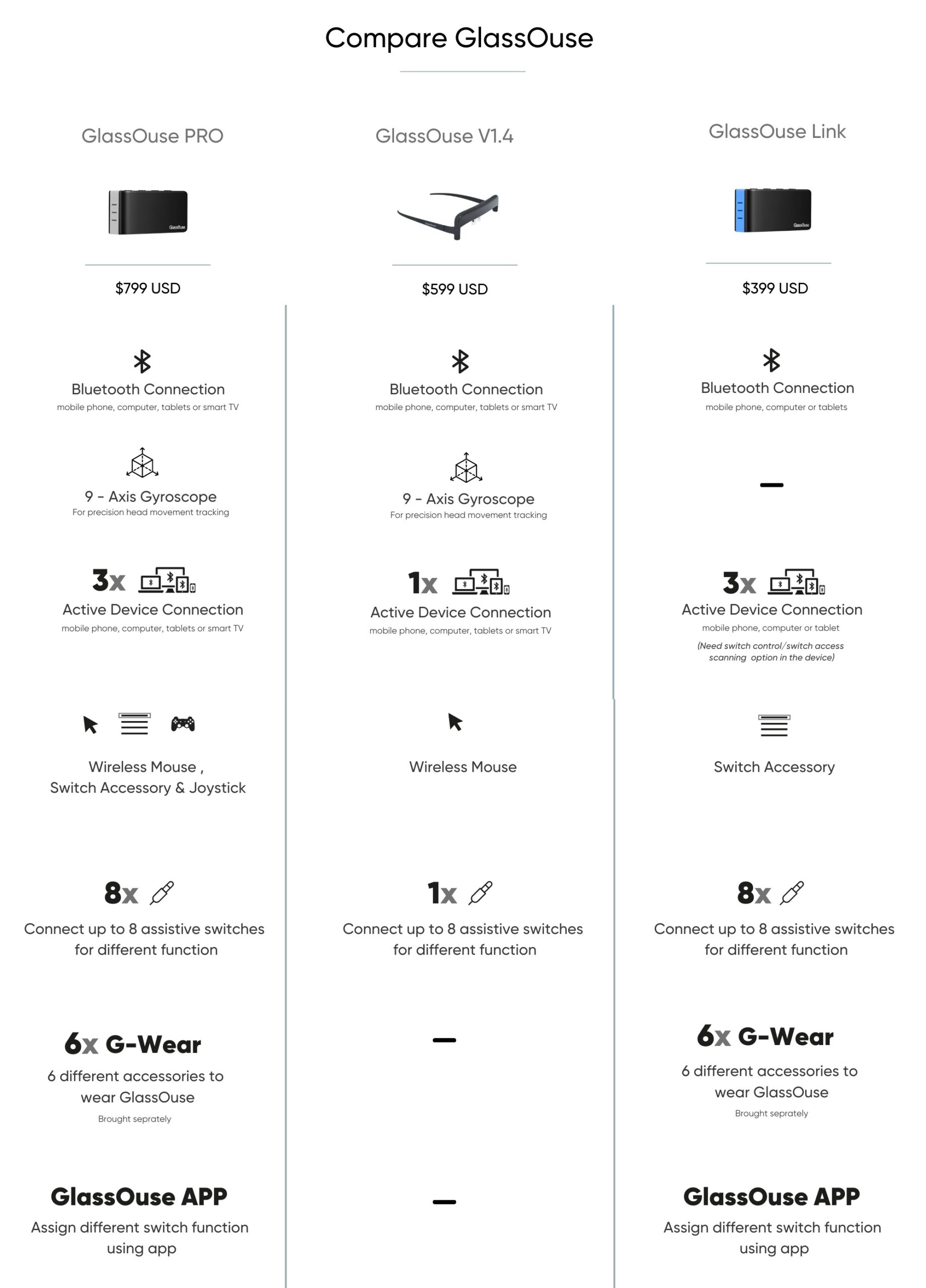
GlassOuse PRO es un 3-en-1 dispositivo que combina una inalámbrico ratón de cabeza, control de interruptor de concentrador y el joystick. Incluye todas las características de GlassOuse Enlace y V1.4, junto con un avanzado 9-axis giroscopio para un control más preciso.
GlassOuse Enlace permite a los usuarios controlar hasta tres dispositivos de forma simultánea a través del interruptor de modo. Soporta hasta ocho personalizable de asistencia interruptores para satisfacer necesidades individuales.
GlassOuse V1.4 es una versión mejorada de V1.2 y V1.3, con una mejora del brazo para una mejor flexibilidad y comodidad. Puede ser emparejado con un interruptor individual de la G-Switch de la serie por los clics o se utilizan con el Habito de software sin necesidad de hardware adicional.
- Cerebral Traumática
- La Hemorragia Intracraneal
- Conmoción Cerebral
- Conmoción cerebral
- La hemorragia intracraneal
- Epidural
- Subdural
- Accidente cerebrovascular
- Mca y Asa Infartos
- Los Infartos Lacunares
- Los Tumores Cerebrales
- Los Tumores Gliales
- Metástasis
- Lesión De La Médula Espinal
- Lesión Cervical
- Hernia De Disco Cervical
- El Síndrome Del Cordón Central
- Cervical Operaciones Quirúrgicas
- El Plexo braquial Y la Lesión del Nervio Periférico y Algunas Siclos de Vascular o de cirugía Ortopédica
- Miopatías
- Adquirido
- Congénita
- La Parálisis Cerebral
- Prenatal
- Prenatal
- Postnatal
- La Esclerosis Múltiple
- La Esclerosis Lateral Amiotrófica
- Distrofia Muscular De Duchenne
- La Distrofia De Becker
- Distrofia Muscular De Duchenne
- Escapulohumeral Distrofia Muscular De Duchenne
- La Atrofia Muscular Espinal
- Siclo De Infecciones Del Sistema Nervioso Central
- Guillen Barré
- – Polimiositis
- Amputación
- Tetraplejia
- Dismelia
- La esclerosis lateral amiotrófica (ELA)
- La esclerosis múltiple (MS)
- Lesiones por esfuerzo repetitivo (RSI)
- Distrofia Muscular De Duchenne
- La parálisis Cerebral (CP)
Puede utilizar GlassOuse PRO y V1.4 (o V1.3/V1.2) directamente con los Moradores de software sin ningún tipo de G-Switch De La Serie las opciones de interruptor. GlassOuse hará un seguimiento de sus movimientos de la cabeza para mover el cursor, mientras que el software realiza la clics para usted.
Windows: Puede utilizar la tercera parte habitar software como Punto ' haga clic en.
macOS: Usted puede utilizar el built-in habitar opción en la Sierra de la configuración de Accesibilidad.
Linux: Puede establecer el habitar haga clic subprograma en el Ratón de diálogo Preferencias como una función de Accesibilidad.
Android: Usted puede utilizar su dispositivo Android incorporado en función de Accesibilidad. Seleccione "haga Clic en después de puntero deja de moverse", para usar su dispositivo en modo de habitar
GlassOuse dispositivos de ayuda ofrecen una alta compatibilidad y conectar tus gadgets a la perfección a través de Bluetooth.
- Dispositivos Android: teléfonos Móviles, tabletas, smart Tv
- Los Dispositivos de Apple: iPhone (iOS 13 y más), los ordenadores Mac (mac os), iPad (iPadOS)
- Windows Dispositivos: Ordenadores, teléfonos móviles, tabletas, smart Tv
- Linux Dispositivos: Ordenadores, tabletas
- Chrome OS como sistema operativo de los Dispositivos: Ordenadores, tabletas
SÍ!
GlassOuse PRO, Enlace de la V1.4 (o V1.3/V1.2) son totalmente compatibles con el iPhone (iOS 13 y superior) y el iPad (iPadOS).
Ahora casi todos los teléfonos android vienen con un soporte de accesibilidad, lo que permite utilizar GlassOuse sin problemas.
Sin embargo, si no, se puede descargar los archivos APK en nuestro en la página de soporte a su dispositivo Android para utilizar GlassOuse de manera eficiente. Para el software de terceros, recomendamos el uso de la EasyTouch aplicación para imitar física botones en la pantalla de su dispositivo, que le permite cambiar entre las páginas y aplicaciones, mientras que el uso de GlassOuse. Además, el SwiftKey Keyboard la aplicación se sugiere en la pantalla escribiendo mientras está conectado a GlassOuse.
Usted puede descargar el archivo APK en nuestro en la página de soporte a su dispositivo Android física a casa y volver con botones EasyTouch app.
Con GlassOuse PRO y V1.4 (o V1.3/V1.2), se puede hacer la acción de hacer clic a través de Habitar software en macOS o características de Accesibilidad de los dispositivos Android.
Para Windows, se sugiere el uso gratuito de software de terceros tales como ClickAid o Point-n-Click para hacer que el derecho hace clic, doble clic, arrastrar y soltar, desplazamiento, etc.
Para macOS, puede utilizar el Interruptor del panel de Control en la sección de Accesibilidad de las Preferencias del Sistema. Interruptor del panel de Control le dará todos los comandos que usted puede necesitar en virtud de la ficha de Puntero y no es necesario descargar ninguna aplicación extra.
Para Linux, puede hacer clic manteniendo pulsado el botón izquierdo del ratón.
También puede hacer clic en el uso de GlassOuse PRO, Enlace de la V1.4 (o V1.3/V1.2) junto con varios interruptores. La Mordedura De Interruptor Y 360 Mordida Interruptor: Haga clic en por morder. Puff Interruptor: Activar clics a través de suaves bocanadas. Cambio De Dedo: Pulse con cualquier parte de su cuerpo para hacer clic. Interruptor De Pie: Haga clic presionando con el pie. Prensa & Almohada Interruptor: Pulse con cualquier parte de su cuerpo para activar. Toque El Interruptor De: Activar con un simple toque. Interruptor De ProximidadA : Hover sobre el interruptor para realizar un clic. Mejilla Interruptor: Haga clic en por el movimiento de los músculos de las mejillas o inflando sus mejillas.Interruptor De Intermitencia: Haga clic con un simple parpadeo. Músculo Interruptor: Activar clics a través de los movimientos musculares.
El dispositivo por defecto del navegador web o de cualquier otra tercera parte de los navegadores pueden no mostrar una visible la barra de desplazamiento. Para evitar problemas con la selección de texto, recomendamos el uso de la Firefox navegador de la aplicación para dispositivos Android. Mientras que Firefox integrado en la barra de desplazamiento puede no ser visible, permite un fácil desplazamiento por simplemente hacer clic y arrastrar en cualquier lugar de la página.
Si prefiere un lugar más visible de desplazamiento opción, por favor consulte nuestra guía en el En la página de soporte para configurar el Barra de desplazamiento add-on para Firefox.
Como alternativa, puede descargar el Fácil Desplazamiento aplicación para habilitar el desplazamiento en cualquier página y la aplicación en su dispositivo. Usted puede descargar la APLICACIÓN aquí y encontrar más detalles en nuestra En la página de soporte.
Cuando GlassOuse V1.4 permanece inactivo durante más de 15 segundos, automáticamente entra en modo de Ahorro de Energía.
Para GlassOuse Enlace, el dispositivo pasará al modo de Ahorro de Energía por entrar en el modo de espera después de 15 segundos de inactividad, durante el cual todas las luces del indicador se apagará. Si no se toma ninguna acción dentro de los 3 minutos de espera, los dispositivos entrará en modo de reposo. Para activar el dispositivo desde el modo de reposo, simplemente presione cualquier botón.
Para GlassOuse PRO, el dispositivo pasará al modo de Ahorro de Energía por entrar en el modo de espera después de 30 segundos de inactividad, durante el cual todas las luces del indicador se apagará. Si no se toma ninguna acción dentro de los 5 minutos de espera, los dispositivos entrará en modo de reposo. Para activar el dispositivo desde el modo de reposo, simplemente presione cualquier botón.
Recomendamos calibrar su GlassOuse cuando está conectado a un dispositivo nuevo o si aprecia cualquier irregular de movimiento del cursor, tales como la vibración o el deslizamiento.
Para calibrar GlassOuse V1.4 (o V1.3):
- Conecte GlassOuse con su dispositivo a través de Bluetooth. Espere hasta que el LED está continuamente azul.
- Mantener la GlassOuse en posición invertida sobre una superficie plana superficie sólida para iniciar la calibración automática.
- Durante la calibración, se dará cuenta de que el LED parpadea en rojo y azul alternativamente. Una vez que el LED está continuamente azul de nuevo, la calibración ha terminado.
Para calibrar GlassOuse PRO/Enlace:
A largo pulse el botón D para restablecer y calibrar.
NOTA: la Calibración se debe realizar dentro de los 3 minutos de conexión exitosa con el dispositivo.
Para colocar el cursor de velocidad en su dispositivo (PC, tablet, teléfono):
- Ir a la "Velocidad del Cursor" opciones del dispositivo.
- Seleccione la velocidad deseada.
Para ajustar la velocidad del cursor a través de GlassOuse dispositivos:
Para GlassOuse V1.4 (o V1.3/V1.2):
- Conecte GlassOuse a un G-switch a través de mono de 3,5 mm conector jack. Pulse el G-switch y "Reset" botones simultáneamente. Si usted está utilizando una Bocanada de Cambiar, pulse el botón "Reset" en su GlassOuse mientras resoplando hacia el interruptor.
- Mientras se presiona, suelte el botón "Reset" primero y, a continuación, suelte el G-botón de cambiar. El LED debe parpadear en rojo. Si usted está usando un Interruptor de Hojaldre, suelte el botón "Reset" primero y deje de soplar después.
- Seleccionar la velocidad del cursor (lento, medio o rápido) presionando el botón (o fumando) G-Switch de acuerdo a la velocidad de la luz LED roja. En el "lento" configuración de LED parpadeará lentamente, en la "media" de LED parpadeará más rápido y en el "rápido" configuración de LED parpadeará más rápido.
Tras su elección, pulse el botón "Reset" para ajustar la sensibilidad o deje el dispositivo durante 30 segundos después de que automáticamente se selecciona la sensibilidad.
Para GlassOuse PRO y Enlace:
Pulse el botón C.
O
Medida de la sensibilidad en GlassOuse APP:
- Dentro de la aplicación, abra Configuración.
- Haga clic en Ajustes de Sensibilidad.
- Seleccione el Dispositivo para el que desea ajustar la sensibilidad.
(Para GlassOuse PRO, usted puede ajustar la sensibilidad del Ratón, el Teclado o el Joystick por separado. Para el modo de ratón, usted puede ajustar los ejes X e y por separado).
Si el cursor está centrada en la pantalla, pero su cabeza no está en una posición cómoda, o si se mueve el cursor causa malestar, suavemente guía el cursor hasta el borde de la pantalla. Una vez allí, ajustar la posición de la cabeza para un más cómodo ángulo antes de volver a utilizarla.
Click on the GlassOuse Reset & Calibration Guide to see how to reset and callibrate GlassOuse PRO / LINK using the GlassOuse APP (available on iOS/ Android/ iPadOS)
El G-Switch De La Serie ofrece una amplia gama de cambiar las opciones de control compatible con GlassOuse PRO, Enlace de la V1.4 (o V1.3/V1.2), y otros dispositivos de adaptación. Cada interruptor de la G-Switch de la Serie está equipado con un mono de 3,5 mm jack, asegurando una amplia compatibilidad. Las opciones disponibles en el G-Switch de la Serie incluyen:
La Mordedura De Interruptor: Una opción de interruptor permitiendo clic en acciones a través de mordeduras o labio prensas. Viene con un no-cancerígenos de la cubierta de silicona que es fácil de limpiar y apto para el uso diario.
Puff Interruptor: Un interruptor de opción permite clic en acciones a través de inhalaciones con su función en la electrónica del micrófono. Está alimentado por una moneda del tamaño de la batería.
Cambio De Dedo: Un interruptor de la opción que facilita clic en acciones pulsando un pequeño botón. Pueden ser montadas en superficies de tela o toque el sujetador de tirantes, permitiendo su uso con el dedo, el brazo o cualquier otra parte de su cuerpo.
Interruptor De Pie: Una opción de interruptor permitiendo hacer clic en acciones a través de la presión con los pies. Tiene una antideslizante parte inferior para evitar el deslizamiento durante el uso.
Presione El Interruptor: Una duradera, fácil de usar interruptor diseñado para la activación cómoda. Incluye dos activación de las opciones de superficie, 100 g y 150 g, que ofrecen distintos presionando experiencias para satisfacer diferentes necesidades.
Almohada Interruptor: Un suave cojín de cubierta de interruptor para que los usuarios realicen clics cómodamente con varias partes del cuerpo, como la cabeza, la barbilla o las mejillas.
Toque El Interruptor: Un interruptor de alta sensibilidad que activa clics con un ligero toque de la activación de la superficie.
Interruptor De Proximidad: Un futurista interruptor que se activa al mover el ratón sobre la superficie. Detecta diferentes distancias de la activación de la superficie para desencadenar clics.
360 Picadura De Interruptor: Una adaptación de interruptor con AirBite tecnología, ofreciendo comodidad sin precedentes con la activación a través de mordeduras o labio prensas.
La Mejilla Del Interruptor: Un interruptor que activa haciendo clic en acciones a través del movimiento de sus músculos de las mejillas cuando puff sus mejillas. Funciona con una moneda del tamaño de sensor de proximidad.
Parpadeo Interruptor: Una opción de interruptor que activa clics a través de simple parpadeo de los ojos. Equipado con un sensor de ojo que detecta con precisión intencional parpadea para asegurar la precisión y fiabilidad clic.
El Músculo Del Interruptor: Una opción de interruptor de habilitación clic en acciones sin esfuerzo a través de los movimientos musculares. Viene con correa de tres longitudes, asegurando la activación en áreas tales como la muñeca, la palma, el antebrazo, el brazo, el tobillo o pantorrilla.
G-Switch De La Serie son externos de controles de interruptor para ser utilizado con los dispositivos de adaptación y juguetes aunque están diseñados como los perfectos compañeros de GlassOuse PRO, Enlace de la V1.4 (o V1.3/V1.2).
El GlassOuse Appdesarrollado por EnnoPro Grupo, mejora la experiencia del usuario al ofrecer un perfecto control sobre GlassOuse dispositivos.
Con la app, los usuarios pueden:
- Ajustar la configuración y definir las funciones de interruptores conectados
- Modificar los niveles de sensibilidad
- Activar o desactivar el modo de Ahorro de Energía
- Restablecer GlassOuse dispositivos a la configuración de fábrica.
Descubre más funciones dentro de la aplicación. Descargar el GlassOuse Aplicación aquí.
- Inicie sesión con sus credenciales o seleccione "Crear una Cuenta".
- El poder en GlassOuse PRO/Link/V1.4. Busque el GlassOuse producto en su smart Bluetooth del dispositivo opciones (que normalmente se muestra como "Axxx-xx-GlassOuse PRO/Link/V1.4"), a continuación, vincular y conectar.
- Abra el GlassOuse de la aplicación, seleccione el producto conectado, y vaya a la aplicación de la página de inicio para confirmar que la conexión sea correcta.
Personalizar las funciones de cada conmutador conectado a través de GlassOuse PRO/Enlace:
- Abra la Configuración en el GlassOuse de la Aplicación y seleccione Cambiar la Configuración.
- Escoger el Dispositivo 1/2/3 > Puerto W/X/Y/Z > Interruptor 1-8; haga clic en Editar para personalizar hasta ocho diferentes botones de función.
- Modificar el Mouse, el Teclado y el Joystick de comandos como se desee.